2008年1月22日火曜日

Time Machineのバックアップ方法を"少し"変えてみる

Time Machineは本当に素晴らしいバックアップソリューションだと思います。HDDが故障し、大量のデータを失った経験がある方は、特に実感しているのではないでしょうか?

Time Machineの良いところは、Time Machine用のHDDが接続されていればユーザーは何もしなくても自動的にバックアップを取り続けてくれる「シンプル」なところだと思います。ただ、このシンプルさは運用の柔軟性に欠けるという表裏一体だとは思いますが...。

という訳で、「シンプル」過ぎるTime Machineをもう少し柔軟に運用する方法をまとめてみました。
  • 「今すぐバックアップを作成」する方法
    Dock上のTime Machineアイコンを「Controlキー+クリック」する
    「今すぐバックアップを作成」をクリックする


    ↑「1時間」待たずにすぐバックアップを取得することできます
    ただし、この方法は、Dock上のアイコンからしか実行できないようです。(Time Machine.appをControl+右クリックしてもダメでした)

    Time MachineをDockに登録したくない!という方は、「Start Backup 0.1」というアプリケーションがオススメです。このアプリケーションからすぐにバックアップの作成を始めることができます。


  • バックアップを作成する間隔を変更する方法
    ターミナルでdefaultsコマンドで変更する事ができます。
    例えば、バックアップを作成する間隔を「2時間」に変更したい場合は、以下のようなコマンドを実行すればOKです。(コマンドは1行です。また管理者パスワードが必要になります。)

    sudo defaults write /System/Library/LaunchDaemons/com.apple.backupd-auto StartInterval -int 7200

    最後の「7200」がバックアップを作成する間隔(秒単位)です。ここにお好みの時間を指定して実行して下さい。なお、デフォルトでは「1時間」=「3600」が設定されていますので、「3600」を指定すれば元の状態の戻すことができます。
    (参考:mbp&coさんの「Leopardを便利にする裏ターミナル・コマンド19 + α」)

    バックアップを作成する間隔を変更するGUIツールもありますが、個人的には上記コマンドでの設定をオススメします。

    TimeMachineEditor
    なぜか私の環境では動作しませんでした...。

    TimeMachineScheduler
    標準のデーモンを停止して、独自のデーモンを起動する仕組みのようです。正直、影響する範囲が分からなかったのでインストールを見送りました...。


  • ネットワークドライブにバックアップを作成する方法
    これは先のエントリでも取り上げましたが、「iTimeMachine」が利用できそうです。(via MOONGIFTさん

    ですが、少し待てば特別なアプリケーションは必要なくなるかもしれません。どうやらMac OS X 10.5.2には、ネットワークドライブにTime Machineのバックアップを作成する事ができるようになっているようです。(via MacScoopさん)おそらく、Time Capsuleが発売される頃には利用できるようになっているでしょう。

以上、Time Machineのバックアップの仕方を”少し”変更する方法でした。

2008年1月21日月曜日

Macbookで”Air”を考えてみた。

Macbook Airが発表されてから、色々なところで様々な議論が交わされていますね。賛否あるにせよ、これだけ話題になるのはさすがだと思いました。

発表後のエントリでも書きましたが、今のところ”Macbook Air”を購入する予定はありません。が、Appleが打ち出した”something in the air"の考え方には強く共感しています。

でも、自分の環境を省みると、”Air”とは一切無縁の状態だったりします。なんと全て有線で接続されています!こんな状態から”Air”にするにはどんな製品が必要になるのか、少し興味が沸いたので調べてみました。
  • マウス
    本命はApple純正の「Apple Wireless Mighty Mouse MB111J/A」でしょうか。

    wirelessマウスの問題は、当たり前の事ですが、電池が切れると使用できない!ということです。昔の話になりますが、私もwirelessマウスを使っていた事があります。この製品はすぐに電池が切れてしまい、何度も何度も電池を交換する羽目になりました。結局数ヶ月ほどで使うのを止めてしまった経験があります。それ以来、wirelessマウスはトラウマになっていて、今でも有線を愛用しています。

    こんな私ですが、これなら欲しい!と思ったのが「AnyCom BTM-100 Bluetooth Mini Mouse」です。デザイン的にも悪くなさそうだし、USB接続のクレードルから充電する事ができるようです。その上、有線マウスとしても機能するようです。これはイイカモ!(レポートは、ぶろぐ柳緑花紅さんの「BTM-100を使ってみて」が参考になります)

  • プリンタ
    プリンタにBluetoothユニットを接続すれば、”air"環境で印刷する事ができそうです。具体的には、BIP、OPP、SPP、HCRPのプロファイルに対応していればよさそうです。(via キャノン Bluetoothユニットの仕様

    候補としては...
    PLANEX Bluetooth Ver2.0+EDR対応 Microサイズ USBアダプタ BT-MicroEDR2
    プリンストンテクノロジー Bluetooth USB アダプター PTM-UBT3S
    これらの製品は、サイズも小さいから目立たなくて良さそうだと思いました。電波の強さに関しては、若干不安ですが、私の環境では、プリンタまでの距離が近いので大丈夫だろうと思っています。ちなみに、Bluetooth接続の場合、スキャナ機能を利用する事はできないようです。

  • ネットワーク
    これからネットワーク環境を”Air”にするなら、単に「無線で接続できました」という考え方は捨てて、「全ての基幹となる」と位置づけて構築しようと考えています。私の場合、”速さ”と”便利さ”で妥協したくなかったので、以下の絞り込みの条件を設定してみました。

    1. 802.11 n(draft)に対応している
    2. HDDを接続できる(USB)

    さすがに「802.11 n(draft)」に対応した機器はまだ少ないですね。いくつかのメーカーを調べていて気付いたのですが、実は上で挙げた条件よりも重要視しているポイントがありました。それは、「角(アンテナ)が付いていないこと!」です。角が3本付いた機器とか電波が強そうなのは分かるのですが、アレを自分の部屋に置きたくないです...。結局、AirMacがいいなぁ〜という結論になりました。

    AirMac Express」は値段的にもサイズ的にもリーズナブルで良かったのですが、条件1, 2共に該当しないので残念ながら断念しました。

    最終的には「AirMac Extreme」と「Time Capsule」が残りました。既に外付けHDDを所持しているので「AirMac Extreme」でいいかな〜と思っているのですが、「Time Capsule」も非常に気になっています。これは発売後のレポートを読んでから判断しようと考えています。

    ところで、条件2の外付けHDDの利用目的は「Time Machine」です。一般的には「Time Machine」はネットワークドライブに対応していないのですが、アプリケーションを導入すれば簡単に実現できそうです。詳しくは、MOONGIFTさんの「ネットワークドライブでバックアップ iTimeMachine」という記事が参考になります。

  • スピーカー
    ついでに「音」に関しても"air"化を考えてみました。これは、Bluetooth(A2DP)に対応したオーディオレシーバーで実現できそうです。候補としては、

    SONY ワイヤレスオーディオアダプタ HWS-BTA2W
    ソニー ワイヤレスオーディオレシーバー ホワイト DRC-BT15P W
    PLANEX Bluetooth受信機 BT-01R

    このあたりでしょうか。調べていて感じたのですが、PC用スピーカーと接続しようとした場合、選択肢は余り多くないですね。一方、iPodや携帯電話での使用を前提に考えられた製品は多いので、Bluetooth対応のヘッドフォン、ヘッドセットは充実している思いました。なかでも、「Plantronics Bluetooth対応 ワイヤレスステレオヘッドセット(両耳タイプ)Pulsar590A 69746-16」は良いですね!マイクが付いていてSkypeに対応しています。充電用のクレードルが付属しているので電池の心配もありません。また、コードで接続すれば有線ヘッドフォンとして使用できるようになっています。上で紹介したマウスと同じように、非常にギミックの詰まった製品です。が、値段も相応ですね^^;
これらを導入して、やっと全てのケーブルから解放されます!ここまでくれば、”Macbook Air"と名乗って良いですよね!?

2008年1月20日日曜日

Mail.app - 「ルール」を設定すればより快適に!

今のところ、プライベート用のメールクライアントとしてはMail.appを使っています。やっぱりアドレスブック、iCalとの連携がとても簡単、便利で手放せないですね。

また、「スマートメールボックス」の機能も良いです。iTunesやiPhotoと同じ感覚でフィルタを簡単に作成できます。もう何度も書いていますが、このインタフェース、操作性の統一感は本当に素晴らしいと思います。

と、書いているのですが、実はMail.appを使い始めの頃に、一度挫折しました。当時は設定方法が分からず、なんとなく気持ち悪い状態だったので使うのを止めてしまいました。具体的には困っていたのは...
  1. メールを振り分ける方法が分からない!
  2. Appleから届くメールだけ、なぜか「水色」に表示されて気持ち悪い!
この2点です。
メールを振り分ける方法に関しては、「スマートメールボックス」を使う事で解決しました。Windowsでは「フォルダ」へ振り分ける設定を行っていましたが、Mail.appではその必要がありませんね!(Mail.appにも振り分け機能はあります)

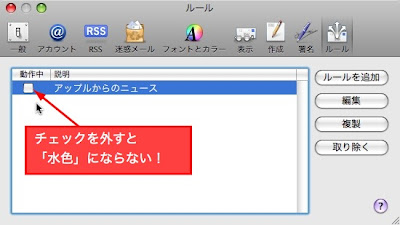
もう一つの「水色」の方は、本当にくだらない理由だと思いますが、Appleから届くニュースレターだけが「悪目立ち」していて困っていました。色々弄ってみて分かったのですが、「フォーマット」→「カラーパネルを表示」から「白」を選択すると背景が白くなる事、メッセージを右クリックしてコンテキストメニューから「ルールの適用」を選択するとまた「水色」に戻る事がわかりました。

ん?「ルール」ってなんだ??

ここまできて、ようやくメニューバー「Mail」→「環境設定」→「ルール」タブを発見しました!この「ルール」を設定する事で、メールを振り分ける事や、メッセージの背景色を変更する事などができます。


↑早速「水色」を解除してみた
「アップルからのニュース」を「編集」する場合、ルール数が多いため、環境によっては表示しきれません。編集ウィンドウから復帰するには「escキー」を押せばOKです。

この「ルール」はとても強力です。例えば、アドレスブックに登録されている人から届いたメールには色を付ける、といった設定も簡単にできます。詳しくは、experimental_bさんの「Mac OS X の Mail のルール」が参考になると思います。


以下、蛇足です。
なんでこんな遠回りしてしまったのか?原因を分析してみました。例えば、メールの振り分けは「メッセージボックス」単位で設定するものだと思い込んでいました。まさか全体の「環境設定」から「ルール」を設定するとは想像もしていませんでした。でも今なら昔の自分に言ってやりたいです。「ヘルプ」を10回読め!ちゃんと書いてあるだろ!!と。まあ、「ヘルプ」っていうのは解決した後に読むから理解できるんだとは思いますけどネ!

2008年1月19日土曜日

Macハンドブック

Macin' Blogさんの「Macハンドブック」で知りましたが、ハンドブックが更新されたようですね。

個人的な感想になりますが、Macのハンドブックは本当に良くできていると思います。一通り読めば、何ができるのか分かるようになっていて、特にMacを触り始めた頃は本当に役立ちました。ただ、このハンドブックはどこからアクセスすればいいの?という点で大きな問題があると思っています。

という訳で、知っておくと便利なハンドブックへのリンクを5つ挙げてみました。
  • Macインタフェースのグランドツアー
    Finder、デスクトップ、メニューバー、DockなどMacの特徴的なインタフェースを解説するハンドブックです。トップの画像がTigerなのはキニシナイ!(内容はLeopardになっています)

  • 仕事と遊び
    Safari、Mail、iLifeなど標準でインストールされている様々なアプリケーションの使い方を解説したハンドブックです。アプリケーションを使っていて困ったらここを調べてみるとよいかもしれません。(1/19時点では、まだ「Spaces」、「Time Machine」、「Boot Camp」のハンドブックは、リンク張られていないみたいですね)

  • Macのセットアップ方法
    壁紙やスクリーンセーバーの変更をはじめとして、キーボードの割り当てを変更する方法(例えば、CapsキーとControlキーを変更する)など、Macの環境をカスタマイズするための情報がまとまっています。

  • 周辺機器の接続とインターネットへの接続
    実はここのハンドブックは殆ど読んだ事がありません。自分の持っている機器はつないだだけで全部認識したし、それほど困った記憶がなかったので...。

  • スイッチハンドブック
    主にWindowsから移行する人を対象としたハンドブックです。ここのハンドブックは古い記事が含まれています。それでも「Aquaへようこそ」はMacを使い始めの頃よく利用して、Macを理解するのに役に立ちました。
以上、Macのハンドブックをまとめてみました。
でもブックマークするなら、「Macハンドブック」ここだけOKだと思います。

2008年1月17日木曜日

MacのWindows環境 - Bootcamp+VMwareを併用する

MacのWindows環境をBootcampとVMwareの両方から起動できるように構築し直しました。今回はその時の備忘録です。

私はVMware Fusion 1.1を使用していますが、Parallels Desktop for Macでもそれほど変わらないと思います。
  1. Bootcampのメリット
    最大のパフォーマンスを得られる!
    というのもあるのですが、3Dには微妙な、場合によっては致命的な違いがあります。VMwareでは、DirectX9.0をサポートしているのですが、shaderは対象外です。これが、具体的にどんな問題を起こすかというと「CivilizationⅣ」の地面が真っ黒で表示され全くゲームになりません!Macbookに搭載されているGPU(GMA X3100)は、一応DirectX9.0c(shader含む)をサポートしているので、BootcampからWindowsを起動すれば「CivilizationⅣ」の地面もちゃんと表示されるようになります。ただし、ファンは回りっぱなしかつ、グラフィック「低」にしてなんとか動くレベルですが...

  2. BootcampとVMwareとの共存とWindowsのライセンス
    VMwareでは、BootcampにインストールしたWindowを起動することが出来ます。この時、Windowsのライセンスが気になるところです。先に結論を言えば、Bootcamp領域にインストールしたWindowsを使用する分には、1つライセンスがあればOKです。

    田中俊光のBlogさんに詳しいエントリがあります。とても参考になりました、ありがとうございます!
    Boot Camp/ParallelsとWindowsのライセンス

    Windowsのライセンスの考え方は、Windowsを起動する環境の数ではなく、Windowsがインストールされた領域の数だけ必要という事です。結局、Bootcamp領域にWindowsをインストールする時に1つライセンスが必要になります。VMwareからBootcamp領域のWindowsを使用する場合は別途ライセンスは必要ありません。ただし、ライセンス認証のプロセスは必要となります。(勿論、Bootcamp領域以外にWindowsをインストールした場合は、別途必要になります)

  3. Windowsをインストールしたら、Macが起動しなくなった!?
    と誰もが一瞬困る事でしょう...(これは私だけ?w)
    そんな時は、電源を入れた時、再起動が掛かった時に、すかさず「Optionキー」を押せばOKです。起動したいOSを選択できます。

  4. Mac上の「Untitled」が格好悪い
    Bootcamp領域にWindowsをインストール後、Macを起動すると自動的にBootcamp領域が「Untitled」としてマウントされます。さすがにコレは格好が悪いので、この名前を変更するには、Windows側で操作が必要になります。エクスプローラー上から「ローカルディスク」の名前を変更すればOKです。
    なお、アイコンも凝ったものにしたい!という場合はパソコンよろずQ&Aさんの「Mac OS X上のWindows Vistaドライブのアイコンを変更するには」が参考になります。
以上です。
今回、失敗したな〜と思っているのは、インストール時にFAT32でフォーマットしておけばよかった...という事です。MacからNTFSには書き込みできません。FAT32には書き込みができるので、MacからWindowsのディスクに対して読み書きできて便利だったかもしれないな〜と後悔しています。ただし、OSはWindowsXPのみ、ディスクのサイズは32GB以下という制約があります、念のため。

けど、もう一度Windows環境を構築するのは、Windows Update>再起動>...の繰り返しに心が折れました。もうやりませんw