- iPhone Explorerに関して
書くまでも無いかもしれませんが、取り扱いには注意して下さい。基本的には、自分で作成したフォルダ、ファイル以外は削除しない方が良いでしょう。
■ Windows版
iPhone Explorerには「Windows版」も存在します。(ただし、私は利用した事が無いので、これ以上コメントする事ができません...。)
■ カメラロール
カメラロール内の写真(画像ファイル)は、「/DCIM/100APPLE」以下に入っています。ここから直接取り出す事もできます。
■ Good Readerとの連携
Good Readerの仕様では、「/DCIM」以下に作成されたフォルダを自動的に認識します。ここに適当なフォルダと作成して、ファイルをコピーすればGood Readerの「USB Folders」から辿る事が出来ます。
■ Good Readerとの連携 その2
もっと、手軽に扱いたい方は、iPhone Explorerをベースに、Good Readerに特化した「GoodReaderUSB」というアプリケーションを利用すると良いでしょう。(これも、Mac版、Windows版、両方あります。)このアプリケーションを起動して、ファイルをドラッグすれば、自動的に「/DCIM/GoodReaderUSB」以下にコピーされるので、Good Readerから読む事ができます。
↑GoodReaderUSBの画面
iPhone Explorerよりシンプルな画面構成になっています。
■ i文庫との連携
i文庫の仕様はココに詳しく書かれています。最も標準的な方法は、iPhone Explorerを使用した場合、まず、「/Photos」以下に「iBunko」というフォルダを作成します。この「iBunko」フォルダ内にファイルをコピーすれば、i文庫の「direct folder」から読む事が可能になります。(i文庫はzipファイルにも対応しているところが良いですね!)
↑i文庫と連携する場合のディレクトリ構成(例)
i文庫の初期設定では、「/Photos/iBunko/」以下のファイルを認識してくれます。
■ iPhone Explorerで表示される「/」って実はドコ?
iPhone Explorerの「Change Root」ボタンを押してみると分かるのですが、「/var/mobile/Media」なのだそうです。当たり前ですが、本当の「/」には、jailbreakしないと辿れないようになっているようですね。 - App Store Expense Monitorに関して
このアプリケーションが取得してくる「価格」は、購入した時の価格ではありません。正確な仕様は不明なのですが、App Storeで購入した直後に「更新」を実行すると、正しい価格になっているという経験上、「更新」を実行した時の価格が反映されるようです。という訳で、小まめに「更新」する使い方が良いかもしれません。
なお、間違っている価格に関しては、「価格」をダブルクリックすれば、直接手入力で修正する事が出来ます。
2009年11月3日火曜日
iPhone ExplorerとApp Store Expense Monitorをもう少しだけ...
今回は、以前書いたエントリの補足的(蛇足的な?)な内容になります。特に、「iPhone Explorer」と「App Store Expense Monitor」に関しては、少し端折り過ぎたかな〜と感じたので追加してみました。


動画ファイルからサムネイル画像を抽出してくれるアプリケーション、Skreenics
「Skreenics」は、動画ファイルから、タイムスタンプ付きのサムネイル画像を自動的に抽出してくれるアプリケーションです。巨大なファイルでは試していないのですが、100MB程度の動画ファイルなら数秒で出来上がりました。
Skreenicsの使い方は、本当に簡単で、動画ファイルをドロップするだけです。

↑Skreenicsの画面
ここに動画ファイルをドロップすればOKです。
数秒待つと、次のようが画像が生成されます。
なお、今回利用させて頂いたのは、有名な「滑り込むねこ。」です。(まる様はオフィシャルサイトでも登場していますねw)

↑Skreenicsが抽出したサムネイル画像
ファイル名が日本語の場合でも、正常に動作します。
Skreenicsの主なデフォルト設定は、

↑Skreenicsの設定画面
とりあえず、保存先をビデオと同じ場所に変更しました。
少し使ってみたところ、動画ファイルによっては対応していない(ドロップを受け付けてくれなかったり、サムネイルが抽出できない)場合があります。どうしてもサムネイル画像が欲しい場合は、先のエントリで紹介したEvom等のアプリケーションを使って、一度別のフォーマット or サイズに変換してしまえば、抽出できるようになるかもしれません。もっとも、ここまでしてサムネイル画像が必要なのか?という疑問はありますけど...。
Skreenicsの使い方は、本当に簡単で、動画ファイルをドロップするだけです。

↑Skreenicsの画面
ここに動画ファイルをドロップすればOKです。
数秒待つと、次のようが画像が生成されます。
なお、今回利用させて頂いたのは、有名な「滑り込むねこ。」です。(まる様はオフィシャルサイトでも登場していますねw)

↑Skreenicsが抽出したサムネイル画像
ファイル名が日本語の場合でも、正常に動作します。
Skreenicsの主なデフォルト設定は、
- 生成される画像の横幅は「1024px」
- サムネイル画像は、「5行 x 3列」
- ファイルフォーマットは「PNG」
- 保存先は「デスクトップ」

↑Skreenicsの設定画面
とりあえず、保存先をビデオと同じ場所に変更しました。
少し使ってみたところ、動画ファイルによっては対応していない(ドロップを受け付けてくれなかったり、サムネイルが抽出できない)場合があります。どうしてもサムネイル画像が欲しい場合は、先のエントリで紹介したEvom等のアプリケーションを使って、一度別のフォーマット or サイズに変換してしまえば、抽出できるようになるかもしれません。もっとも、ここまでしてサムネイル画像が必要なのか?という疑問はありますけど...。
2009年11月1日日曜日
iPhoneを使うようになってから便利だと感じた、Macのアプリケーション
iPhoneを使うようになってから、インストールしてみたり、便利だな〜と感じたMacのアプリケーションを紹介したいと思います。ただし、「Evernote」や「Dropbox」は、iPhoneと連動しなくても便利だったので、ここでは取り上げていません。
おそらく、どれも有名なので、既に導入済みの方も多いと思います。もし、まだ利用していないアプリケーションがあったら、試してみる価値はあると思います。また、他にも便利なMacのアプリケーションがあれば、是非教えて下さい!
(追記:2009/11/03)
iPhone ExplorerとApp Store Expense Monitorに関して、補足的なエントリを書きました。(→ココです。)
- iPhone Explorer
MacからiPhoneの中身をブラウズする事ができるようになります。ドラッグ&ドロップでファイルをコピーしたり、消去したりすることができるので、iPhoneをUSB接続されたストレージとして扱う事が可能になります。また、Good Readerやi文庫等のiPhoneのアプリケーションで利用するためのファイルを簡単に移動する事ができるのでオススメです。
- App Store Expense Monitor
App Storeで購入したアプリケーションの合計金額を計算してくれるアプリケーションです。(円も利用可能です)また、CSVで書き出す事ができるので、購入したアプリケーションを管理するのにとても便利です。もしかしたら、浪費を抑えるのに一役買ってくれるかもしれません...。
- iMagePhone
iPhoneの壁紙(待受画像)を簡単に作成する事ができるアプリケーションです。iPhoneの画面上ではどのように表示されるのか、を確認しながら作業できるので、とても使いやすいです。また、完成した画像は、そのままiPhoneのカメラロールにコピーする機能があるところも便利です。(Free Versionでも、かなり実用的なアプリケーションです。)
- Cameras
デジカメが接続された時はiPhotoを起動して、iPhoneが接続された時は何もしない、等の接続した機器によってMac側の挙動を自由に設定する事ができます。
- Evom
Evomは、動画を別のフォーマットにコンバートするアプリケーションです。(変換にはffmpegが利用されています)Evomの特長的なところは、
・iPodやiPhoneに最適な動画へコンバートするプリセット「iPod」が用意されている。
・「iPod」で変換した場合、生成された動画は自動的にiTunesのムービーフォルダへコピーされ、プレイリスト「Evom」に登録される。(ココは好き嫌いが別れそうなのですが、重要ですw)
の2点です。つまり、iPhoneユーザーの場合、Evomで「convert」を実行したら、次のアクションはiTunesでiPhoneと「同期」するだけです。これだけでiPhoneに最適化された動画を持ち歩けるようになります。
なお、Evomではブックマークレットも提供されています。このリンクをブラウザのブックマークバーに登録しておけば、今見ている動画をEvomに渡す事ができます。(ニコニコ動画は上手く動作しなかったのですが、Youtubeでは使えました。)
↑「iPod」はiPodやiPhoneに最適な動画に変換してくれる。音声だけ抜き出す事も可能。
↑Evomでコンバート中の画面。完了すると自動的にiTunesへ登録されるので、後は「同期」するだけです。


おそらく、どれも有名なので、既に導入済みの方も多いと思います。もし、まだ利用していないアプリケーションがあったら、試してみる価値はあると思います。また、他にも便利なMacのアプリケーションがあれば、是非教えて下さい!
(追記:2009/11/03)
iPhone ExplorerとApp Store Expense Monitorに関して、補足的なエントリを書きました。(→ココです。)
2009年7月8日水曜日
MacのDesktopをキレイにするコマンド(とアプリケーション)
元ネタは、usingmac.comさんの「Daily Trick 5. Clean Desktop」です。
デスクトップ上に散らかっているアイコンを、コマンド一発で隠す方法が紹介されていました。こんな事もできたのか...と初めて知ったので取り上げてみたいと思います。
デスクトップ上のアイコンを隠すコマンドは...
また、ターミナルを扱うのは...という方向けには「Camouflage」というアプリケーションが紹介されていました。実際に使ってみましたが、1クリックだけでデスクトップをキレイにする事ができるので、コチラもとても便利ですね!

↑「Camouflage」は1クリックでデスクトップ上のアイコンを隠す/表示するを切り替える事ができます。
蛇足ですが、chflagsコマンドでデスクトップ上のアイコンを隠して、Camouflageで元に戻す、等という併用はできませんでした。
参考情報:
・Daily Trickの企画はなかなか面白いですね!以下、現在公開されているTrickです。
デスクトップ上に散らかっているアイコンを、コマンド一発で隠す方法が紹介されていました。こんな事もできたのか...と初めて知ったので取り上げてみたいと思います。
デスクトップ上のアイコンを隠すコマンドは...
chflags hidden ~/Desktop/*です。元に戻すコマンドは...
chflags nohidden ~/Desktop/*と「hidden」を「nohidden」に変更して実行すればOKです。これは覚えておくと便利かもしれません。
また、ターミナルを扱うのは...という方向けには「Camouflage」というアプリケーションが紹介されていました。実際に使ってみましたが、1クリックだけでデスクトップをキレイにする事ができるので、コチラもとても便利ですね!

↑「Camouflage」は1クリックでデスクトップ上のアイコンを隠す/表示するを切り替える事ができます。
蛇足ですが、chflagsコマンドでデスクトップ上のアイコンを隠して、Camouflageで元に戻す、等という併用はできませんでした。
参考情報:
・Daily Trickの企画はなかなか面白いですね!以下、現在公開されているTrickです。
- Daily Trick 1. Shut Down
- Daily Trick 2. Total Darkness
- Daily Trick 3. Quick Look Zoom
- Daily Tricks 4. Eternal History
- Daily Trick 5. Clean Desktop (このエントリで紹介させて頂きました!)
2009年6月19日金曜日
iChatにも絵文字を! - Emoji for iChat
Emoji for iChatを導入すると、iChatの「スマイルマーク」が一気に拡充されます。標準の「スマイルマーク」だけでは物足りない方は、導入を検討してみる価値があると思います。
Emoji for iChatを導入するとこんな感じ↓になります。

↑Emoji for iChatのスマイルマーク
相手もEmoji for iChatを導入していれば、ちゃんと表示されるようです。導入していない場合は、(dog)や(cat)のように表示されるはずです。(確認するのを忘れました、ごめんなさいw)

↑iChatでの会話
最後に、Emoji for iChatを導入する上での注意点を一つ挙げるとすると、現時点では削除する方法が分かりません...。どうも、画像ファイルをiChat.app内のResourcesフォルダに直接コピーしているようです。という訳で、事前にiChat.appのバックアップを取ってからインストールした方が良いと思います。
Emoji for iChatのダウンロードはコチラから。
Emoji for iChatを導入するとこんな感じ↓になります。

↑Emoji for iChatのスマイルマーク
相手もEmoji for iChatを導入していれば、ちゃんと表示されるようです。導入していない場合は、(dog)や(cat)のように表示されるはずです。(確認するのを忘れました、ごめんなさいw)

↑iChatでの会話
最後に、Emoji for iChatを導入する上での注意点を一つ挙げるとすると、現時点では削除する方法が分かりません...。どうも、画像ファイルをiChat.app内のResourcesフォルダに直接コピーしているようです。という訳で、事前にiChat.appのバックアップを取ってからインストールした方が良いと思います。
Emoji for iChatのダウンロードはコチラから。
2009年6月18日木曜日
大きなファイルを指定したサイズに分割してくれるアプリケーション - MacAppStuff's Pieces
「MacAppStuff's Pieces」は、ファイルを指定したサイズで分割したり、分割されたファイルを結合させたりする事ができるアプリケーションです。
私が使用しているMacbook(late 2007 梅モデル)は、DVDを焼く事ができません。使わないだろうと削った部分なのですが、それでもたまに巨大なファイルのバックアップを取得したい事があります。MacAppStuff's Piecesは、このような場面で活躍してくれそうです。例えば、1GBのファイルの場合、CD-Rに書き込める500MBで分割すればOKです。また、分割されたファイルは、MacAppStuff's Piecesで簡単に元通りにする事ができます。
それでは、簡単に使い方を紹介したいと思います。
■ ファイルの分割

■ ファイルの結合

このように、MacAppStuff's Piecesは簡単にファイルを分割したり、結合したりする事が可能です。もっとも、最近はHDDの容量も増えたし、ネットワークも速いし、ファイルを分割するような機会は少ないかもしれません。ただ、いざという時の為に、インストールしておいても良いかもしれませんね。
MacAppStuff's Piecesのオフィシャルサイトはコチラです。
私が使用しているMacbook(late 2007 梅モデル)は、DVDを焼く事ができません。使わないだろうと削った部分なのですが、それでもたまに巨大なファイルのバックアップを取得したい事があります。MacAppStuff's Piecesは、このような場面で活躍してくれそうです。例えば、1GBのファイルの場合、CD-Rに書き込める500MBで分割すればOKです。また、分割されたファイルは、MacAppStuff's Piecesで簡単に元通りにする事ができます。
それでは、簡単に使い方を紹介したいと思います。
■ ファイルの分割
- 分割したいファイルを選択
- 分割するサイズを指定
分割するサイズの単位としては、
・Bytes
・KB
・MB
・GB
から選択する事ができます。 - 分割したファイルを出力する場所を指定
- 分割を実行

■ ファイルの結合
- 結合するファイルを選択
(.001ファイルを指定すればOK) - 結合されたファイルを書き出す場所を指定
- 結合を実行

このように、MacAppStuff's Piecesは簡単にファイルを分割したり、結合したりする事が可能です。もっとも、最近はHDDの容量も増えたし、ネットワークも速いし、ファイルを分割するような機会は少ないかもしれません。ただ、いざという時の為に、インストールしておいても良いかもしれませんね。
MacAppStuff's Piecesのオフィシャルサイトはコチラです。
2009年5月19日火曜日
Macでも”ゆっくり”できる、SayKana
今回紹介する「SayKana」は、わかばマークのMacの備忘録さんのエントリ「SayKana」を読んで知りました。で、実際に試してみたら、面白いですね!
SayKanaは、日本語音声合成ソフトウェアです。インストールすると、Macでも「かな(*1)」をしゃべれるようになります。Macの「say」コマンドの日本語版に相当するもの、言えば分かり易いでしょうか?
例えば、こんな感じで使う事できます。
SayKanaを少し使ってみて、特に賢いな〜と感心したのは、数字の扱いです。例えば...
これ以外にも、アクセントや句切り記号を使って、より自然な日本語をしゃべらせる事もできます。詳しく知りたい方は、音声記号の仕様書(PDF)を確認してみて下さい。
という訳で、SayKanaはネタとしても楽しめるし、実用性もかなり高いアプリケーションだと思います。特に、もうAlex(*2)には飽きたよ...という方にはオススメです!
SayKanaのダウンロードはコチラから。
*1:漢字混じりの文には対応していません。ひらがなとカタカナだけが読まれます。その場合は、mecabなどで前処理をすればOKだと思います。
*2:sayコマンドのデフォルトで使われるキャラクター
SayKanaは、日本語音声合成ソフトウェアです。インストールすると、Macでも「かな(*1)」をしゃべれるようになります。Macの「say」コマンドの日本語版に相当するもの、言えば分かり易いでしょうか?
例えば、こんな感じで使う事できます。
saykana -s 90 "ゆっくりしていってね"どこかで聞いた事があるような気がしますね。
SayKanaを少し使ってみて、特に賢いな〜と感心したのは、数字の扱いです。例えば...
saykana "でんわば'んごーわ、<NUM VAL=01-2345-6789>です。"を実行すると、上のコマンドでは数字を「棒読み」してくれます。下のコマンドでは、数字の桁を認識して「じゅっぷん」と読んでくれます。助数詞の変化にも対応しているところがスゴイです。
saykana "すみませ'ん、<NUMK VAL=10 COUNTER=ふん>+おくれま'す。 "
これ以外にも、アクセントや句切り記号を使って、より自然な日本語をしゃべらせる事もできます。詳しく知りたい方は、音声記号の仕様書(PDF)を確認してみて下さい。
という訳で、SayKanaはネタとしても楽しめるし、実用性もかなり高いアプリケーションだと思います。特に、もうAlex(*2)には飽きたよ...という方にはオススメです!
SayKanaのダウンロードはコチラから。
*1:漢字混じりの文には対応していません。ひらがなとカタカナだけが読まれます。その場合は、mecabなどで前処理をすればOKだと思います。
*2:sayコマンドのデフォルトで使われるキャラクター
2009年5月12日火曜日
Zipファイルの中身までSpotlight検索可能にする、「Ziplight」
つい先程、「Ziplight」というSpotlightのプラグインを導入してみました。
このプラグインは、zipファイルの中身までSpotlightの検索対象としてくれます。少し試してみたところ、便利だったので紹介したいと思います。
Zipファイル内まで検索した証拠画像?はコチラです。

↑Ziplightを導入後の検索結果
分かりにくい画像でごめんなさい...。
補足説明をしますと、「buz.zip」には「foo.txt」が含まれています。このようなファイルがある状態で、「foo」とSpotlight検索を実行すると、「buz.zip」がヒットするようになります。
ただし、Ziplightには制限事項があります。現状では、検索対象となるのは、Zipファイル内のファイル名までです。ファイルの中身は検索対象となりません。例えば、Zipファイル内のZipファイルを辿っていくような事はできません。
最初はちょっと残念に思いましたが、逆の見方をすると、索引作成等でリソースをそれ程食わず、結構役立つプラグインに仕上がっているとも言えますよね!
ちなみに、Ziplightのインストールは、
Ziplightのオフィシャルサイトはコチラです
※Ziplight1.3がリリースされたようですが、このエントリを書いている時点では、Ziplight1.2しかダウンロードできませんでした...。
(追記:5/13)Ziplight 1.3がダウンロード可能になっています!
このプラグインは、zipファイルの中身までSpotlightの検索対象としてくれます。少し試してみたところ、便利だったので紹介したいと思います。
Zipファイル内まで検索した証拠画像?はコチラです。

↑Ziplightを導入後の検索結果
分かりにくい画像でごめんなさい...。
補足説明をしますと、「buz.zip」には「foo.txt」が含まれています。このようなファイルがある状態で、「foo」とSpotlight検索を実行すると、「buz.zip」がヒットするようになります。
ただし、Ziplightには制限事項があります。現状では、検索対象となるのは、Zipファイル内のファイル名までです。ファイルの中身は検索対象となりません。例えば、Zipファイル内のZipファイルを辿っていくような事はできません。
最初はちょっと残念に思いましたが、逆の見方をすると、索引作成等でリソースをそれ程食わず、結構役立つプラグインに仕上がっているとも言えますよね!
ちなみに、Ziplightのインストールは、
- 「Ziplight.mdimporter」アイコンをダブルクリック
- 一度ログオフする
Ziplightのオフィシャルサイトはコチラです
RSpecをグラフィカルに表示する「RSpactor」
ちょうど試行錯誤中という事もあり、個人的にツボだったので、「RSpactor」を紹介したいと思います。簡単に説明してしまうと、RSpecの実行結果をグラフィカルに表示してくれるMacのアプリケーションです。
RSpactorを実行すると、こんな感じで表示されます。

↑「Dashboard」の画面
日本語で書かれたテストもちゃんと表示されます。

↑「Inspect File」の画面
こんな感じで、RSpecの実行結果が表示されます。テストに成功した場合は「緑」で、テストに失敗した場合は、「赤」で表示され、それぞれGrowlでも通知してくれます。また、テスト内容がどんなコードなのか、すぐに分かるところも良い感じです。
RSpactorの使い方は、「Enter the root path ...」と書かれたテキストフィールド欄にパスを指定して、「Run」を押すだけです。「RSpec on Rails」の場合は、Railsルートを指定すればOKです。
RSpactorのダウンロードはコチラから。
RSpactorを実行すると、こんな感じで表示されます。

↑「Dashboard」の画面
日本語で書かれたテストもちゃんと表示されます。

↑「Inspect File」の画面
こんな感じで、RSpecの実行結果が表示されます。テストに成功した場合は「緑」で、テストに失敗した場合は、「赤」で表示され、それぞれGrowlでも通知してくれます。また、テスト内容がどんなコードなのか、すぐに分かるところも良い感じです。
RSpactorの使い方は、「Enter the root path ...」と書かれたテキストフィールド欄にパスを指定して、「Run」を押すだけです。「RSpec on Rails」の場合は、Railsルートを指定すればOKです。
RSpactorのダウンロードはコチラから。
2009年4月27日月曜日
Safari4 Public Betaのメンテナンスで威力を発揮する、iTweaX
今回紹介する「iTweaX」は、soundscape outさんの記事「iTweaX」で知りました。実際に使ってみたところ、Safari4 Public Beta(以下、Safari4 β)を利用しているユーザは今すぐ導入すべき!と思ったので、ここでも取り上げたいと思います。
本来、iTweaXはMacのメンテナンスや、隠し機能を有効にしたりする、「Onyx」のようなアプリケーションです。ただ、ココでは、Safari4 βに関連する機能にフォーカスして書きます。
■ Safari4 βの設定を変更する
「Tweaks」→「Safari4 Beta」タブを選択すればOKです。
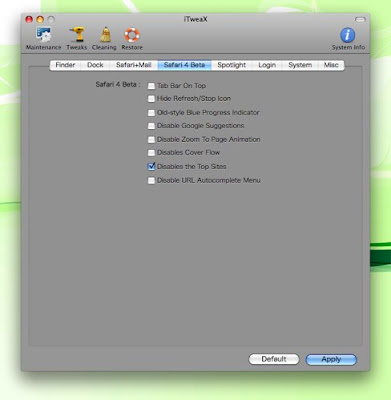
↑「Tweaks」の画面
「Safari 4 Buddy」と同じように、各種設定を簡単に変更する事ができます。
■ Safari4 βのキャッシュを削除する
「Cleaning」→「Internet」を選択すればOKです。
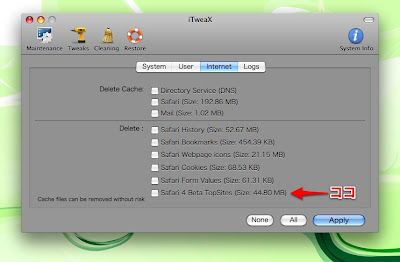
↑「Cleaning」の画面
特に注目して欲しいのは、一番下の「Safari 4 Beta TopSites」の項目です。
既にクリーニングしてしまったので、大したサイズではありませんが、クリーニング前は4GB以上ありました...。実際にクリーニング後、ディスクの空き領域が表示分だけ増えたので、本当に効果があります。特に、TopSitesを使っていない方は今すぐに確認、実行してみる価値があると思いますよ!
クリーニングをする時の注意点としては、「Safariを停止しておく」必要があります。Safariは起動したままでも実行できましたが、いくら待っても処理が終わりませんでしたw(停止中に実行すれば直ぐに完了します!)
また、Safari4 βの設定画面で、TopSitesの機能を停止したとしても油断は禁物です。Safari4 βでは、機能停止中もTopSites用のデータをせっせと溜め込むのが仕様のようです。たまにクリーニングを実行する必要があると思いました。もっとも、次にクリーニングを実行する時には、正式版がリリースされているかもしれませんが...。
という訳で、iTweaXは、Safari4 βのメンテナンスを行うのにとても便利なアプリケーションです。Safari4 βを導入している方は、コレを組合わせて使うと、もっと快適に利用できるようになるのでオススメです!
iTweaXのオフィシャルサイトはコチラです。
本来、iTweaXはMacのメンテナンスや、隠し機能を有効にしたりする、「Onyx」のようなアプリケーションです。ただ、ココでは、Safari4 βに関連する機能にフォーカスして書きます。
■ Safari4 βの設定を変更する
「Tweaks」→「Safari4 Beta」タブを選択すればOKです。

↑「Tweaks」の画面
「Safari 4 Buddy」と同じように、各種設定を簡単に変更する事ができます。
■ Safari4 βのキャッシュを削除する
「Cleaning」→「Internet」を選択すればOKです。

↑「Cleaning」の画面
特に注目して欲しいのは、一番下の「Safari 4 Beta TopSites」の項目です。
既にクリーニングしてしまったので、大したサイズではありませんが、クリーニング前は4GB以上ありました...。実際にクリーニング後、ディスクの空き領域が表示分だけ増えたので、本当に効果があります。特に、TopSitesを使っていない方は今すぐに確認、実行してみる価値があると思いますよ!
クリーニングをする時の注意点としては、「Safariを停止しておく」必要があります。Safariは起動したままでも実行できましたが、いくら待っても処理が終わりませんでしたw(停止中に実行すれば直ぐに完了します!)
また、Safari4 βの設定画面で、TopSitesの機能を停止したとしても油断は禁物です。Safari4 βでは、機能停止中もTopSites用のデータをせっせと溜め込むのが仕様のようです。たまにクリーニングを実行する必要があると思いました。もっとも、次にクリーニングを実行する時には、正式版がリリースされているかもしれませんが...。
という訳で、iTweaXは、Safari4 βのメンテナンスを行うのにとても便利なアプリケーションです。Safari4 βを導入している方は、コレを組合わせて使うと、もっと快適に利用できるようになるのでオススメです!
iTweaXのオフィシャルサイトはコチラです。
2009年4月26日日曜日
ウインドウを「最大化」する、RightZoom
WindowsからMacへスイッチした時に感じた違和感は、殆ど解消できたと思っていたのですが...。実はまだ残っていました。それが、ウインドウにある緑色の「+」ボタンです。

↑コレ
Windowsを使っていたユーザの感覚では、ウインドウが「最大化」されるボタンなのですが、どうも期待通りに動いてくれません...。確かにウインドウは大きくなるのですが、アプリケーションによって挙動が違うので「?」と思っていました。幸いにして、Macでは、アプリケーションごとにウインドウの位置、サイズなどちゃんと記憶してくれるので、一度セットをしてしまえば、「最大化」ボタンを使う必要がないので、そのまま忘れていましたw
そんな感じで放置していたのですが、わかばマークのMacの備忘録さんの「RightZoom」の記事を読んで、初めて「+」ボタンが「最適化」ボタンである事を知りました。要はアプリケーションによって、適切なサイズにしますよ!というボタンという事らしいです。だから、画面一杯に広がったり、縦方向だけに広がったり、アプリケーションによって挙動が違っていたのですね...。
でも、やっぱり「+」ボタンは、シンプルに画面一杯に広がる「最大化」にしたい!という方は、「RightZoom」を導入すると良いです。特に、Windowsからスイッチしたユーザは、最初に導入しておくと良いかもしれません。
RightZoomの使い方はシンプルです。インストールして、起動するだけでOKです。標準では、Finder、SafariとMS Office、iWorkなどで「最大化」ボタンが機能します。他のアプリケーションでもRightZoomを適用したい場合は、管理ツールから簡単に設定する事ができます。ちなみに、管理ツールは、Commandキーを押しながらRightZoom.appを起動すれば表示されます。

↑「Configure Right Zoom」の画面
ここの「+」ボタンから選択、追加すればOKです。
管理方法として、ホワイトリスト式、ブラックリスト式のどちらかを選択する事ができます。
その他、「最大化」させるショートカットキーの設定なども行う事ができます。標準では「Command+Option+Eキー」が設定されています。
詳しい使い方は、わかばマークのMacの備忘録さんの記事がとても参考になるので、こちらもどうぞ!
RightZoomのダウンロードはコチラです。

↑コレ
Windowsを使っていたユーザの感覚では、ウインドウが「最大化」されるボタンなのですが、どうも期待通りに動いてくれません...。確かにウインドウは大きくなるのですが、アプリケーションによって挙動が違うので「?」と思っていました。幸いにして、Macでは、アプリケーションごとにウインドウの位置、サイズなどちゃんと記憶してくれるので、一度セットをしてしまえば、「最大化」ボタンを使う必要がないので、そのまま忘れていましたw
そんな感じで放置していたのですが、わかばマークのMacの備忘録さんの「RightZoom」の記事を読んで、初めて「+」ボタンが「最適化」ボタンである事を知りました。要はアプリケーションによって、適切なサイズにしますよ!というボタンという事らしいです。だから、画面一杯に広がったり、縦方向だけに広がったり、アプリケーションによって挙動が違っていたのですね...。
でも、やっぱり「+」ボタンは、シンプルに画面一杯に広がる「最大化」にしたい!という方は、「RightZoom」を導入すると良いです。特に、Windowsからスイッチしたユーザは、最初に導入しておくと良いかもしれません。
RightZoomの使い方はシンプルです。インストールして、起動するだけでOKです。標準では、Finder、SafariとMS Office、iWorkなどで「最大化」ボタンが機能します。他のアプリケーションでもRightZoomを適用したい場合は、管理ツールから簡単に設定する事ができます。ちなみに、管理ツールは、Commandキーを押しながらRightZoom.appを起動すれば表示されます。

↑「Configure Right Zoom」の画面
ここの「+」ボタンから選択、追加すればOKです。
管理方法として、ホワイトリスト式、ブラックリスト式のどちらかを選択する事ができます。
その他、「最大化」させるショートカットキーの設定なども行う事ができます。標準では「Command+Option+Eキー」が設定されています。
詳しい使い方は、わかばマークのMacの備忘録さんの記事がとても参考になるので、こちらもどうぞ!
RightZoomのダウンロードはコチラです。
2009年2月28日土曜日
様々な写真から簡単にコラージュを作成する事ができる、Shape Collage
MOONGIFTさんの記事で「Shape Collage」を知りました。実際に使ってみて、とても面白かったので、ここでも紹介してみたいと思います。
Shape Collageは、様々な画像から別の形の画像、つまりコラージュを作成するアプリケーションです。手軽に作れる割に、なかなか良い感じに仕上げてくれるので、一度試してみる価値があると思いますよ!
Shape Collageでコラージュを作成するには、基本的に次の3ステップでOKです。(その他、細かい設定、調整もできますが、それは楽しんで下さいw)
と、こんな感じで、Shape Collageを使えば、こんな簡単にコラージュを作成する事ができますよ!
Shape Collageのオフィシャルサイトはコチラです。
Shape Collageは、様々な画像から別の形の画像、つまりコラージュを作成するアプリケーションです。手軽に作れる割に、なかなか良い感じに仕上げてくれるので、一度試してみる価値があると思いますよ!
Shape Collageでコラージュを作成するには、基本的に次の3ステップでOKです。(その他、細かい設定、調整もできますが、それは楽しんで下さいw)
- コラージュの元となる画像を選択する
画像をドラッグ&ドロップするか、ディレクトリ単位で指定すればOKです。
また、バージョン2.1からWebから写真を取り込む事ができるようになったようです。
Webから取り込むには、メニューバー「File」→「Add Photos From Web」を選択して、URLを入力するだけです。
↑URLを入力すると自動的に写真を取り込んでくれる。また、複数のURLから同時に取り込む事もできる。 - コラージュの形を決める
標準では、「長方形」、「ハート」、「円」、「文字列」が選択できます。これに加えて、フリーハンドで描いたオリジナルの図も利用する事ができます。本家のギャラリーがコチラにあるので、参考にしてみると良いかもしれません。 - 「Create」ボタンを押して、コラージュを作成する

↑Shape Collageの画面
ここでは、猫の写真からハートの形のコラージュを作成する。
↑出来上がったコラージュ
ソースとなる写真の枚数が少なかったので、少し歪な形になってしまいましたが^^;


と、こんな感じで、Shape Collageを使えば、こんな簡単にコラージュを作成する事ができますよ!
Shape Collageのオフィシャルサイトはコチラです。
2009年2月27日金曜日
今、どのキーを押した?を視覚化してくれる、KeyCastr
「KeyCastr」は、どのキーを押したのかを表示してくれるアプリケーションです。(0.8.0からオープンソースになったようです。→ ココ)
例えば、Macでスクリーンショットを撮影するショートカット「Command+Shit+3キー」を押した場合...

↑KeyCastrで押している「キー」を表示中
このように表示されます。見た目もMacらしく、プレゼンテーション、デモンストレーション、スクリーンキャスト作成など、誰かに説明するような場面で活躍してくれそうです!
なお、KeyCastrには、2つの表示形式が用意されています。見た目を切り替えるには、「Preferences...」→「Display」タブから変更する事ができます。
KeyCastrのオフィシャルサイトはコチラです。
KeyCastrのソースコードはコチラです。
例えば、Macでスクリーンショットを撮影するショートカット「Command+Shit+3キー」を押した場合...

↑KeyCastrで押している「キー」を表示中
このように表示されます。見た目もMacらしく、プレゼンテーション、デモンストレーション、スクリーンキャスト作成など、誰かに説明するような場面で活躍してくれそうです!
なお、KeyCastrには、2つの表示形式が用意されています。見た目を切り替えるには、「Preferences...」→「Display」タブから変更する事ができます。
- Default
入力したキー全てが表示される。
Fontの大きさ、表示時間の調整などを設定する事ができる。
※主に、テキストの入力、プログラミング等を見せる時に使えそうです。
↑Defaultのモード
「Hello」と入力してみた。 - Sevlte
修飾キーが押された時のみ、表示されます。
※主に、キーボードショートカットを見せる場面で使えそうです。
↑Svelteモード(再掲)
スクリーンショットを撮影するショートカットを入力してみた。

KeyCastrのオフィシャルサイトはコチラです。
KeyCastrのソースコードはコチラです。
2009年2月19日木曜日
ターミナル上からiTunesをアレコレ操作可能にする、iThief
iThiefは、ターミナル上からコマンドでiTunesを操作可能にするアプリケーションです。少し使ってみたところ、かなり面白かったので紹介してみようと思います。(ニーズがあるのか不明ですけどw)
「iThief、スゲー!」と思ったのは、単に曲を再生する、音量を変更する等の基本的な操作だけでなく、検索機能や各種書き換えを伴うような操作も可能なところです。ほんの一例を挙げてみると、キーワード検索して選曲する、今聴いている曲のレーティングやタグ付けする、新しいプレイリストを作成する、iTunesに曲をインポートする、などなど...。その他にも、アルバムアートや歌詞の検索なども手助けしてくれるコマンドが用意されています。
iThiefのオフィシャルサイトはコチラです。(コチラからダウンロードする事ができます)
以下、興味を持たれた方向けに備忘録的なメモを残しておこうと思います。
まず、インストール方法ですが、Macアプリケーションでよくある単純コピーではありません。以下、2ステップあります。
この後、次のような書式でiTunesをアレコレ操作する事ができます。
iThiefを利用する上での注意点は...
最後に、インストールするのは面倒だけど、具体的にどんな事ができるの?という方向けにコマンド一覧を載せておきます。コレを見て「おっ!」と思った方は試してみる価値があると思いますw
(参考:iThiefのコマンド)
「iThief、スゲー!」と思ったのは、単に曲を再生する、音量を変更する等の基本的な操作だけでなく、検索機能や各種書き換えを伴うような操作も可能なところです。ほんの一例を挙げてみると、キーワード検索して選曲する、今聴いている曲のレーティングやタグ付けする、新しいプレイリストを作成する、iTunesに曲をインポートする、などなど...。その他にも、アルバムアートや歌詞の検索なども手助けしてくれるコマンドが用意されています。
iThiefのオフィシャルサイトはコチラです。(コチラからダウンロードする事ができます)
以下、興味を持たれた方向けに備忘録的なメモを残しておこうと思います。
まず、インストール方法ですが、Macアプリケーションでよくある単純コピーではありません。以下、2ステップあります。
- 「iThief.scpt」ファイルを「~/Library/iTunes/Scripts/」以下にコピーします。(Scriptsフォルダが無い時は作成して下さい)
- 「ithief」ファイルを、パスが通った場所にコピーします。
この後、次のような書式でiTunesをアレコレ操作する事ができます。
最初はお約束の「help」を実行してみると良いでしょう。$ ithief command option argument(s)
個人的なお気に入りは、検索コマンド「se」(search)とランダムにアルバム単位で選んでくれるコマンド「ral」(ralbum)です。$ ithief help
※検索キーワードは日本語もOK!$ ithief se 巡音ルカ
$ ithief ral
iThiefを利用する上での注意点は...
- iTunesにtmp領域的な「iThief」というプレイリストが作成される
→仕様です。 - Web連携コマンドは、Python3.0で動作しない
→どうやらWeb連携コマンドでは、内部的にPythonを利用しているようです。Python3.0が優先される環境ではエラーが出ました。OS標準のPytho2.5では正常に動作しました。
最後に、インストールするのは面倒だけど、具体的にどんな事ができるの?という方向けにコマンド一覧を載せておきます。コレを見て「おっ!」と思った方は試してみる価値があると思いますw
(参考:iThiefのコマンド)
- (i)nformation = Information about the current track.
- (p)lay = Play.
- (p)lay $$$$ = Play the playlist '$$$$'.
- (pt)rack $$$$ = Play the track $$$$ of the current playlist.
- (pa)use = Pause.
- (n)ext = Next track.
- (pr)evious = Previous track.
- (b)ack = Go to the beginning of the track or go to previous track if already at the start.
- (m)ute = Switch the mute status.
- (m)ute on|off = Set mute on or off.
- (s)top = Stop.
- (q)uit = Quit iTunes.
- (r)ate # = Set rating of current track to the given value [0-5].
- (re)veal = Show current track.
- (ra)ise = Bring itunes to the front.
- (v)olume up|down = Turn volume up or down.
- (v)olume # = Set volume to the given value [0-100].
- (f)ade = Fade out if iTunes is playing, fade in if it's paused.
- (f)ade # = Fade in or out to the given value [0-100].
- (rep)eat = Switch the repeat option among 'ALL', 'ONE' and 'OFF'.
- (rep)eat off|all|one = Set repeat.
- (sh)uffle = Switch the shuffle option betwween 'ON' and 'OFF'.
- (sh)uffle on|off = Set the shuffle option.
- (l)yrics = Show lyrics of the current playlist.
- (ls)tracks = List all tracks in the current playlist.
- (ls)tracks $$$$ = List all tracks that match '$$$$' in the current playlist.
- (lsp)laylists = List all available playlists.
- (lsp)laylists $$$$ = List all available playlists that match '$$$$'.
- (a)dd = Add current track to playlist 'iThief'.
- (a)dd $$$$ = Add current track to playlist '$$$$'.
- (se)arch $$$$ = Search tracks matching '$$$$', add them to the playlist 'iThief' and play them.
- (se)arch titles $$$$ = Search only in titles.
- (se)arch artists $$$$ = Search only in artists.
- (se)arch albums $$$$ = Search only in albums.
- (se)arch composers $$$$ = Search only in composers.
- (se)arch tags $$$$ = Search only in tags.
- (se)arch lyrics $$$$ = Search only in lyrics.
- (ran)dom # $$$$ = Play # random tracks from playlist $$$$. # and $$$$ are optional.
- (rar)tist = Play all tracks from a randomly chosen artist.
- (ral)bum = Play all tracks from a randomly chosen album.
- (rap)laylist = Play all tracks from a randomly chosen playlist.
- (adds)earch $$$$ = Same as 'search' but adds new found tracks to existing ones in playlist 'iThief'.
- (o)penstream $$$$ = Open stream with URL '$$$$'.
- (c)omment = Display comments of current track.
- (c)omment $$$$... = Add $$$$... to current comments.
- (t)ag = Display tags of current track.
- (t)ag show = Display tags of current track.
- (t)ag add $$$$ [$$$$...] = Add tag(s) $$$$ to current track.
- (t)ag del $$$$ [$$$$...] = Delete tag(s) $$$$ of current track.
- (im)port 'the/path/' = Import file(s) on 'the/path/'.
- (cp)playlist = Copy all the tracks from the current playlist into the playlist 'iThief'.
- (cp)playlist $$$$ = Copy all the tracks from the current playlist into the given playlist.
- (mk)playlist $$$$ = Create a new playlist with the given name.
- (w)eb (r)eference# = Search the web for the current track Replace # with a number.
- (w)eb (a)mazon = Search on Amazon for the current track.
- (w)eb (g)oogle = Search on Google for the current track.
- (w)eb (p)andora = Search on Pandora for the current track.
- (w)eb (i)tunes = Search on iTunes Store for the current track.
- (w)eb (w)ikipedia = Search on Wikipedia for the current track.
- (w)eb (amg) (s)ong = Search on All Music Guide for the title of the current track.
- (w)eb (amg) (a)rtist = Search on All Music Guide for the artist of the current track.
- (w)eb (amg) (al)bum = Search on All Music Guide for the album of the current track.
- (w)eb (c)ddb = Search on CDDB (Gracenote) for title of the current track, same options than allmusicguide.
- (w)eb (f)reedb = Search on FreeDB for info of the current track, same options than allmusicguide.
- (w)eb (ar)twork# = Search for artwork of current track on the web. Replace # with a number.
- (w)eb (googlei)mage = Search for artwork of current track on Google Image.
- (w)eb (al)lcdcovers = Search for artwork of current track on AllCDCovers.
- (w)eb (alb)umart = Search for artwork of current track on AlbumArt.
- (w)eb (co)verhunt = Search for artwork of current track on CoverHunt.
- (w)eb (m)ega-search = Search for artwork of current track on Mega-Search.
- (w)eb (cd)covers = Search for artwork of current track on CDCovers.
- (w)eb (s)eekacover = Search for artwork of current track on SeekACover.
- (w)eb (sl)eeveage = Search for artwork of current track on SleeveAge.
- (w)eb (l)yrics# = Search for lyrics on the web. Replace # with a number.
- (w)eb (googlel)yrics = Search for lyrics on Google.
- (w)eb (lyricsr)obot = Search for lyrics on LyricsRobot.
- (w)eb (lyricse)arch = Search for lyrics on LyricSearch.
- (w)eb (met)rolyrics = Search for lyrics on MetroLyrics.
- (h)elp = Display this help.
- (lic)ense = Display license.
- (ve)rsion = Display version and other info.
- (ins)tall = Display installation instructions.
2009年2月14日土曜日
複数のiPhotoライブラリを利用可能にする、iPhoto Buddy
私の環境にも、複数のiPhotoライブラリを自由に切り替える事ができる「iPhoto Buddy」を導入してみました。
iPhoto Buddyを使うと、例えば、プライベートの写真と仕事関係の写真とか、自分で撮った写真とネットからダウンロードしてきた写真などを、別々のライブラリに分けて管理する事ができるようになります。
とてもシンプルなアプリケーションなので、iPhotoを使い倒そうと思っている方にはオススメです!
以下、簡単ですが、iPhoto Buddyの使い方を紹介してみたいと思います。
■新しいiPhotoライブラリを作成する
■iPhotoライブラリを切り替える
と、こんな感じで、新しいiPhotoライブラリを作成して、自由に切り替える事ができるようになります。
まだ使い始めたばかりですが、個人的にはiPhotoの利用範囲が広がったので、とても満足しています。
iPhoto Buddyのダウンロードはコチラからどうぞ!
ちなみに、現在ダウンロード可能な「Version 1.3.1」は、iPhoto 8(iLife '09版)にも対応しています。
(追記:2/15)
iPhotoの標準機能で複数のライブラリを切り替える方法を教えて頂いたので、続編を書きました。
iPhoto Buddyを使うと、例えば、プライベートの写真と仕事関係の写真とか、自分で撮った写真とネットからダウンロードしてきた写真などを、別々のライブラリに分けて管理する事ができるようになります。
とてもシンプルなアプリケーションなので、iPhotoを使い倒そうと思っている方にはオススメです!
以下、簡単ですが、iPhoto Buddyの使い方を紹介してみたいと思います。
■新しいiPhotoライブラリを作成する
- Finder上で空のフォルダを作成する
私は、iPhotoの標準ライブラリと同じ「~/Pictures/」以下に作成しました。 - iPhoto Buddyでライブラリを追加する
「+」をクリックして、1.で作成したフォルダを指定すればOKです。

■iPhotoライブラリを切り替える
- ライブラリを選択する
- iPhotoアイコンをクリックする

↑「緑色」の時、iPhotoを起動する事ができます。
↑新規にライブラリを作成した場合、真っ新なiPhotoが起動します!
↑DockのメニューからiPhotoライブラリを選択して直接起動する事もできます!


と、こんな感じで、新しいiPhotoライブラリを作成して、自由に切り替える事ができるようになります。
まだ使い始めたばかりですが、個人的にはiPhotoの利用範囲が広がったので、とても満足しています。
iPhoto Buddyのダウンロードはコチラからどうぞ!
ちなみに、現在ダウンロード可能な「Version 1.3.1」は、iPhoto 8(iLife '09版)にも対応しています。
(追記:2/15)
iPhotoの標準機能で複数のライブラリを切り替える方法を教えて頂いたので、続編を書きました。
2009年2月5日木曜日
ClamXav Sentryを使って「ダウンロード」フォルダを監視させてみた。
何を今更!?的な内容ですが、iAntiVirusの代替手段をちゃんと用意しておかないとな〜と感じていたので、ClamXavを再び触ってみました。今回は、1年程前に書いたClamXavのエントリでスルーした「ClamXav Sentry」を取り上げてみようと思います。
ClamXav Sentryを利用すると、特定のフォルダを監視する事ができます。例えば、「ダウンロード」フォルダに追加されたファイルを、自動的にスキャンして、問題があれば通知してくれるようになります。
以前は、動かすまで面倒そうだな〜と敬遠してしまったのですが、今回改めて使ってみると、驚くほど簡単にセットアップできる事が分かりました!困った事に、書くまでも無いなぁ...と感じてしまう程に。ただ、作業ログ的な意味でも書き残してみようと思います。なお、ClamXavは、バージョン1.1.1を使っています。
■ClamXav Sentryの設定

↑ClamXav Sentryの設定画面
監視したいフォルダは、Finderからドラッグ&ドロップすればOKです。ここでは、「ダウンロード」と「デスクトップ」を追加しています。また、「ログイン時にClamXav Sentryを起動」等のオプションをお好みで!
■ClamXav Sentryのメニュー
ClamXav Sentryを起動すると、メニューバーにフォルダに縦線が入ったようなアイコンが追加されます。ここから、ClamXav Sentryの各種設定や、ClamXavのウィルス定義を更新などを行う事ができます。

↑ClamXav Sentryのメニュー
■ClamXav Sentryの動作確認
例によって、eicar.comからテスト用のウィルスファイルをダウンロードしてみます。すると...

↑Growlで通知してくれる
と同時に...

↑検知したウィルスファイルの処理方法を聞かれる
という訳で、正常に動作しているようですね!
ClamXavのオフィシャルサイトはコチラです。
ClamXav Sentryのドキュメントはコチラです。
ClamXav Sentryを利用すると、特定のフォルダを監視する事ができます。例えば、「ダウンロード」フォルダに追加されたファイルを、自動的にスキャンして、問題があれば通知してくれるようになります。
以前は、動かすまで面倒そうだな〜と敬遠してしまったのですが、今回改めて使ってみると、驚くほど簡単にセットアップできる事が分かりました!困った事に、書くまでも無いなぁ...と感じてしまう程に。ただ、作業ログ的な意味でも書き残してみようと思います。なお、ClamXavは、バージョン1.1.1を使っています。
■ClamXav Sentryの設定
- ClamXavを起動する
- メニューバーから「環境設定...」→「フォルダの監視」タブを選択する
- 監視したいフォルダをドロップする
- 「ClamXav Sentryを起動」をクリックする

↑ClamXav Sentryの設定画面
監視したいフォルダは、Finderからドラッグ&ドロップすればOKです。ここでは、「ダウンロード」と「デスクトップ」を追加しています。また、「ログイン時にClamXav Sentryを起動」等のオプションをお好みで!
■ClamXav Sentryのメニュー
ClamXav Sentryを起動すると、メニューバーにフォルダに縦線が入ったようなアイコンが追加されます。ここから、ClamXav Sentryの各種設定や、ClamXavのウィルス定義を更新などを行う事ができます。

↑ClamXav Sentryのメニュー
■ClamXav Sentryの動作確認
例によって、eicar.comからテスト用のウィルスファイルをダウンロードしてみます。すると...

↑Growlで通知してくれる
と同時に...

↑検知したウィルスファイルの処理方法を聞かれる
という訳で、正常に動作しているようですね!
ClamXavのオフィシャルサイトはコチラです。
ClamXav Sentryのドキュメントはコチラです。
2009年1月7日水曜日
MWSF '09に合わせて?リリースされたアプリケーション(メモ)
おそらく、MWSF '09に合わせてリリースされたのだと思うのですが...。
本日は、個人的によく利用しているアプリケーションのバージョンアップラッシュになっています。まだ新機能など、殆ど試せていないのですが、とりあえず備忘録的にメモ。
本日は、個人的によく利用しているアプリケーションのバージョンアップラッシュになっています。まだ新機能など、殆ど試せていないのですが、とりあえず備忘録的にメモ。
- Picasa for Mac 3.0.1.321
→ 昨日リリースされたPicasa for Macの一部不具合を修正したバージョンが公開されています。 - Skype 2.8.0.324(β版です!)
→ 個人的に注目している機能は、「画面共有」です。まだ使っていないのですが、後で試しみる予定です。何か面白いところ(特にiChatと比較して!)が見つかれば、別途エントリを書くかもしれません。 - iAntiVirus 1.3
→ アップデートの詳細は不明です。
久しぶりにデータベースを覗いてみると、対応している"脅威"が90個に増えていました。少しずつですが、着実にデータベースが充実している模様です。(喜ぶべきか迷うところですが...w) - Jing 2.0.12804
→ じっくり使う機会が無かったので、このブログでは取り上げていません。ご存じの方も多いかと思いますが、Jingは、Flash(swf)形式のスクリーンキャストを簡単に撮影できるアプリケーションです。ちなみに、有償版ではmp4形式での録画が可能です。
このバージョンになって、インタフェースが洗練されたな〜と感じました。という訳で、機会があれば取り上げてみようと思っています。
(これは蛇足になりますが、Jingでもスクリーンショットの撮影、編集、共有まで可能です。が、私にとってはSkitchの方が使い勝手が良いので、"スクリーンキャスト"アプリケーションとして扱っています。) - Stuffit Expander 13.0.3
→ 実はそれほど使用頻度は高くないのですが、様々なファイルに対応している解凍ツールなので、インストールしておいて損は無いと思います。という訳で、そのままバージョンアップしました。ちなみに、MacUpdateページの「Download Now」からダウンロードする方が楽チンかもしれません。 - iLovePhotos 1.0(1659)
→ 最近利用していなかったので、いつバージョンアップされたのか不明です...。(古い情報だったゴメンなさい!)
新しいiPhotoやPicasaに顔認識機能が標準で備わっているので、これからは厳しそうですよね...。大逆転?な展開にも期待しつつ、一応バージョンアップしてみました。
2009年1月6日火曜日
Picasa for Macを試してみた。
Picasa for Mac(beta)をダウンロードする事ができたので、ちょっとだけ試してみました。

↑Picasa for Macのバージョン
まだ本当にちょこっと触っただけなのですが、Picasa for Macのファーストインプレッションを書いてみようと思います。
使ってみてすぐに感じたのは、「軽い!」という事です。iPhotoと同じライブラリを読み込んでいるのですが、Picasaの方がヌルヌル動くな〜と感じました。
また、「iLovePhots」(以前紹介したエントリはコチラ)のように、写真から自動的に「顔」を検出して、絞り込む機能があります。これもサクッと動作したので便利ですね。Google Maniaさんの記事(ただし、Windows版)を読むと、「誰」かまで判定してタグ付けを行ってくれるようなので、これは後で試してみようと思っています。

↑このボタンを押すと、「顔」が検出された写真だけが表示される。
一方で、サムネイルが表示される画面では、iPhotoの方が「キレイ」だと思いました。Picasaの速さとのトレードオフの結果なのか、iPhotoがサムネイル作成する時に画像処理をしているのか不明ですが...。ただ、両者を比較してみると、iPhotoの方が鮮やかで見映えがするな〜という感想を持ちました。(↓参考画像)

↑iPhotoとPicasaのサムネイルを並べてみた。
また、Picasaには、写真に「文字を埋め込める」機能があります。ただ、残念ながら現バージョン(3.0.0.310)では、日本語の入力は出来ないようです。
最後に、削除する時の気付いた事も書いておきたいと思います。AppCleaner(以前紹介したエントリはコチラ)で、Picasaを削除しようとした場合、ライブラリやサムネイルのキャッシュなどを検知してくれません。完全に削除したい場合は、「~/Pictures/Picasa」や「~/Library/Application Support/Google/Picasa3」も削除が必要かもしれません。
以上をまとめてみると、現在iPhotoを使っている私にとっては、今すぐにPicasaへ乗り換える必要はないな〜という結論になりました。ただ、実際に使ってみると、動作も軽いし、Web側との連携も簡単で便利そうだったので、次バージョンのiPhotoの出来次第では...と思っています。という訳で、今後も引き続きチェックしていく予定です。
Picasa for Macのダウンロードはコチラから。

↑Picasa for Macのバージョン
まだ本当にちょこっと触っただけなのですが、Picasa for Macのファーストインプレッションを書いてみようと思います。
使ってみてすぐに感じたのは、「軽い!」という事です。iPhotoと同じライブラリを読み込んでいるのですが、Picasaの方がヌルヌル動くな〜と感じました。
また、「iLovePhots」(以前紹介したエントリはコチラ)のように、写真から自動的に「顔」を検出して、絞り込む機能があります。これもサクッと動作したので便利ですね。Google Maniaさんの記事(ただし、Windows版)を読むと、「誰」かまで判定してタグ付けを行ってくれるようなので、これは後で試してみようと思っています。

↑このボタンを押すと、「顔」が検出された写真だけが表示される。
一方で、サムネイルが表示される画面では、iPhotoの方が「キレイ」だと思いました。Picasaの速さとのトレードオフの結果なのか、iPhotoがサムネイル作成する時に画像処理をしているのか不明ですが...。ただ、両者を比較してみると、iPhotoの方が鮮やかで見映えがするな〜という感想を持ちました。(↓参考画像)

↑iPhotoとPicasaのサムネイルを並べてみた。
また、Picasaには、写真に「文字を埋め込める」機能があります。ただ、残念ながら現バージョン(3.0.0.310)では、日本語の入力は出来ないようです。
最後に、削除する時の気付いた事も書いておきたいと思います。AppCleaner(以前紹介したエントリはコチラ)で、Picasaを削除しようとした場合、ライブラリやサムネイルのキャッシュなどを検知してくれません。完全に削除したい場合は、「~/Pictures/Picasa」や「~/Library/Application Support/Google/Picasa3」も削除が必要かもしれません。
以上をまとめてみると、現在iPhotoを使っている私にとっては、今すぐにPicasaへ乗り換える必要はないな〜という結論になりました。ただ、実際に使ってみると、動作も軽いし、Web側との連携も簡単で便利そうだったので、次バージョンのiPhotoの出来次第では...と思っています。という訳で、今後も引き続きチェックしていく予定です。
Picasa for Macのダウンロードはコチラから。
2008年12月31日水曜日
ポラロイド写真を手軽に楽しめる、Poladroid
今回紹介する「Poladroid」は、写真、画像ファイルをポラロイド写真風に仕上げてくれるアプリケーションです。
既に様々なサイトで取り上げられているので、今更感はあるのですが...。ただ、個人的にお気に入りのアプリケーションなので、ココでも改めて紹介したいと思います。
12/27に、新バージョン「0.9.5r4」がリリースされました。このバージョンからWindowsでも「Poladroid」を利用できるようになりました。
Poladroidの使い方は簡単です。
ポラロイド風にしたい写真、画像ファイルをPoladroidにドラッグ&ドロップするだけです。すると、デスクトップ上に「ポラロイド写真」が出力されるので、後は仕上がりを待つだけです。

↑ココに写真、画像ファイルをドラッグ&ドロップする

↑本物のポラロイド写真のように、ジワジワ浮き上がってきます。

↑完成!
仕上がりまで、それなりに時間が掛かります。ただ、本物のポラロイド写真と同じように、デスクトップ上で「ポラロイド写真」をパタパタと振る=ドラッグしつつ動かすと、早く乾燥...じゃなくて完成します。仕上がりも毎回微妙に違ったりして、無駄に?凝っているところが使っていて楽しいです!
なお、完成した「ポラロイド写真」は、「/Users/ユーザ名/Pictures」以下に保存されています。(変更する事もできます)
Poladroidを使ってみたい方はコチラからどうぞ。
また、Flickrの「Poladroid」グループもあります。コチラで世界中の「Poladroid」な写真を楽しめます。
既に様々なサイトで取り上げられているので、今更感はあるのですが...。ただ、個人的にお気に入りのアプリケーションなので、ココでも改めて紹介したいと思います。
12/27に、新バージョン「0.9.5r4」がリリースされました。このバージョンからWindowsでも「Poladroid」を利用できるようになりました。
Poladroidの使い方は簡単です。
ポラロイド風にしたい写真、画像ファイルをPoladroidにドラッグ&ドロップするだけです。すると、デスクトップ上に「ポラロイド写真」が出力されるので、後は仕上がりを待つだけです。

↑ココに写真、画像ファイルをドラッグ&ドロップする

↑本物のポラロイド写真のように、ジワジワ浮き上がってきます。

↑完成!
仕上がりまで、それなりに時間が掛かります。ただ、本物のポラロイド写真と同じように、デスクトップ上で「ポラロイド写真」をパタパタと振る=ドラッグしつつ動かすと、早く乾燥...じゃなくて完成します。仕上がりも毎回微妙に違ったりして、無駄に?凝っているところが使っていて楽しいです!
なお、完成した「ポラロイド写真」は、「/Users/ユーザ名/Pictures」以下に保存されています。(変更する事もできます)
Poladroidを使ってみたい方はコチラからどうぞ。
また、Flickrの「Poladroid」グループもあります。コチラで世界中の「Poladroid」な写真を楽しめます。
2008年12月18日木曜日
ログイン画面の背景画像を簡単に変更できるアプリケーション - Loginox
Macのログイン画面の背景画像を変更するには、「/System/Library/CoreServices/DefaultDesktop.jpg」を差し替える必要があります。
詳しくは、旧 sta la staさんの「Leopardのログイン画面の背景画像を変更する方法。」が参考になると思います。
今回紹介する「Loginox」を使うと、↑の操作を自動的に処理してくれます。使い方は本当に簡単で、画像をDrag & Dropするだけです。元に戻すのもボタン1つなので、気軽にログイン画面の背景画像の変更を楽しむ事ができるようになります。

↑Loginoxの画面
ちなみに、私の使い方では、「ログオフ」する事がありません。その代わり、ちょっと席を外す時に「MacLoc」を利用しています。(そういえば、このブログで取り上げて無かったですね...)MacLocでロックした画面(=パスワード入力画面)の背景画像にも反映されるので、MacLocを利用している方にもオススメです。
Loginoxのオフィシャルサイトはコチラです。
詳しくは、旧 sta la staさんの「Leopardのログイン画面の背景画像を変更する方法。」が参考になると思います。
今回紹介する「Loginox」を使うと、↑の操作を自動的に処理してくれます。使い方は本当に簡単で、画像をDrag & Dropするだけです。元に戻すのもボタン1つなので、気軽にログイン画面の背景画像の変更を楽しむ事ができるようになります。

↑Loginoxの画面
ちなみに、私の使い方では、「ログオフ」する事がありません。その代わり、ちょっと席を外す時に「MacLoc」を利用しています。(そういえば、このブログで取り上げて無かったですね...)MacLocでロックした画面(=パスワード入力画面)の背景画像にも反映されるので、MacLocを利用している方にもオススメです。
Loginoxのオフィシャルサイトはコチラです。
登録:
投稿 (Atom)