ラベル Safari の投稿を表示しています。 すべての投稿を表示

2009年11月12日木曜日

Safari 4.0.4がリリースされました。

既にご存知の方ばかりでしょうが、Safari 4.0.4がリリースされました。ソフトウェア・アップデートから更新する事ができます。今回のダウンロード容量は約30MB、OSの再起動が必要になります。また、更新された内容は、
  • JavaScriptのパフォーマンスの改善
  • 履歴の検索パフォーマンスの改善
  • 他社製プラグイン、検索フィールド、および Yahoo! メールの安定性の改善
で、セキュリティ関連の詳しい修正内容は、コチラになります。

JavaScriptのパフォーマンスが改善された、という事なので、軽くチェックしてみました。少なくとも私の環境では、パフォーマンスが向上している事を確認出来ました。(ベンチマークツール側も結構変更されていたりして、比較できたのはSunSpiderだけです。)


なお、Safariは32bitモードで動作させています。以前のバージョンアップのような劇的なパフォーマンス向上では無いものの、うれしいアップデートですね!

2009年8月12日水曜日

Safari 4.0.3がリリース

タイトル通り、Safari 4.0.3がリリースされました。ソフトウェア・アップデートからバージョンアップする事ができます。

今回のダウンロード容量は約40MB、再起動が必要になります。

また、主な変更内容はコチラ、セキュリティ関係の修正はコチラで確認する事ができます。ソフトウェア・アップデートの画面で表示されなかった変更点として、
  • TopSitesの安定性向上
  • 3rd パーティ製プラグインの安定性向上
なども含まれているようです。この変更が影響しているか不明ですが、私の環境では、SIMBLのプラグイン「Safari Tidy plugin」と「Safari XPath」でエラーが表示されるようになってしまいました。その後の動作も不安定だったので、とりあえず取り外しておきました。


最後は愚痴になってしまいますが、Safari4はPublic Beta版の方が良かったな〜と思ってしまいました。

2009年7月9日木曜日

Safari 4.0.2がリリースされました。

Safari 4.0.2がリリースされました。ソフトウェア・アップデートからダウンロードする事ができます。

アップデートされた内容は、主にセキュリティの改善なので、早めに更新しておいた方が良さそうですね。詳しい内容はコチラで確認する事ができます。

なお、今回のダウンロード容量は約40MB、再起動が必要になります。


と、Safariのバージョンが更新されたので、現在、使用停止しているXML View Plugin(紹介した記事はコチラ)をチェックしてみました。が、まだ、Acid3で100/100を取れない問題は解決していませんでした...。


2009年6月9日火曜日

Safari4 正式版がリリース!

Safari4の正式版がリリースされました。ソフトウェア・アップデートからダウンロードする事ができます。Safari4のダウンロード容量は、約44MB、OSの再起動が必要となります。アップデート後、Safariのビルド番号は「バージョン 4.0(5530.17)」になります。


Safari4の正式版という事なので、いつものベンチマークを行ってみました。比較参考用のデータとして、以前測定したSafari4 Public Betaの値と、オマケでMac版のChrome3 β(3.0.182.5)の値を掲載してみました。


Acid3GUI MarkSunSpiderV8 Version3V8 Version4Celtic
Safari4100/100 (*)33.55 fps793.4 ms18071895105ms
Safari4β100/10033.26 fps941.4 ms1611−120ms
Chrome3β100/10012.62 fps848.6 ms20932341316ms
(*)なぜか100/100にならない...。 → (追記:6/17)「XML View Plugin」を外したところ100/100になりました。


グラフで表現すると、こんな感じです。

■ GUI Mark


■ SunSpider


■ V8 Benchmark Suite


■ Web Browser Javascript Benchmark


という訳で、少なくとも私の環境下では、Safari4の正式版は、Public Betaよりも若干性能が上がっているようです。まだ上がる余地があるのか〜と少し驚きました。ただし、なぜかAcid3の結果だけは後退していて、100/100になりませんでした。(これは、私の環境に問題があるのかな...?)ここはもう少し調査してみようと思います。

(追記:6/17)
原因が分かりました。以前紹介した「XML View Plugin」がSafari4に対応していなかったようです。このプラグインを外したところ、Acid3で100/100を取る事ができました!

2009年5月13日水曜日

Safari4 Bublic Betaもアップデート!

Mac OS X 10.5.7のリリースに合わせて、Safari4 Public Betaもアップデートされました。今回は、主にセキュリティ関係のアップデートのようです。詳しくはコチラで確認する事ができます。

なお、Safari4 Public Betaのアップデートは、Macを10.5.7に上げないと表示されませんでした。また、このアップデータのダウンロード容量は、31.8MB、こちらも再起動が必要となります。


Mac再起動後、Safariのバージョンを確認してみたところ、Build番号が1つ上がっていました。

2009年3月5日木曜日

SafariでXMLを表示可能にするプラグイン、XML View Plugin

これまで、SafariでXMLを表示させたい場合、そのままではXMLのコードを見る事が出来ないので、例えばFirefoxを利用したりしていました。今回紹介する「XML View Plugin」を導入すると、Safari上でもXMLを表示させる事が可能になります。

XML View Pluginのインストール方法は、ダウンロード&解凍したファイルを「/Library/Internet Plug-Ins」以下にコピーするだけです。(「~/Library/Internet Plug-Ins」以下でもOK!)

このプラグインの効果は、実際にテスト用のXMLページを、インストール前後で比較してみると一目瞭然です。


■プラグイン導入前

↑XMLが表示されない...


■プラグイン導入後

↑XMLが表示されるようになった!
更に、JavascriptやCSSによって使いやすい&見やすくなっています。(表示形式を変更すると生のデータを表示させる事も可能です)


こんな感じで、SafariでXMLを表示させる事が可能になります。XMLデータを扱う方は、インストールする価値のあるプラグインだと思います。


オフィシャルサイトはコチラです。

2009年3月2日月曜日

全く意味の無い比較、Safari4とChrome編

Safari4 Public Betaがリリースされてから、各所でベンチマーク結果などが公開されていますね。例えば、ライフハッカーさんの記事など。

概ね、Safari4も健闘しているけど、Chromeの方が速い!という結果になっているようです。実際に、私の環境でも同じような結果が出ました。が、どうしても引っ掛かる事があったので、吐き出しておこうと思います。

要は、速い速いと言われているChrome(Windows版)より、Safari4(Mac版)の方が圧倒的に良いベンチマーク結果が出ているんですよ!という事です。


測定には、Macbook(2.0GHz、4GB)を使っています。Windowsは、XP SP3で、BootCampから起動しています。Windowsが認識するメモリが3GB(1GB少なくなる)なので、厳密には同じとは言えませんが、ほぼ同じH/W環境です。また、ブラウザは、Chrome 2.0.166.1、Safari4 5528.16を使いました。


■SunSpider
SunSpiderでは、Safari4(Mac版)がChrome(Windows版)の約2倍程速い結果が出ています。


■V8 Benchmark Suite - version3
V8では、Chrome(Win版)がSafari4(Mac版)よりも高いパフォーマンスを出しています。


■Web Browser Javascript Benchmark
Web Browser Javascript Benchmarkでも、Safari4(Mac版)がChrome(Win版)より約2倍、速いという結果が出ています。


■GUIMark
GUIMarkも、Safari4(Mac版)の方が、Chrome(Win版)と比べて、2倍以上高いfpsが出ています。


完全に揃った評価軸が無いので、全く意味の無い比較ですが、なかなか面白い結果が出たのでまとめてみました。これで、Chrome(Mac版)がリリースされたら、Safari4(Win版)が遅かったのか、そもそもWindowsが...だったのかがハッキリするかもしれませんね!

2009年2月25日水曜日

Safari4 Public Betaをインストール後、Mail.appがクラッシュする!?

これは、Safari4 Public Beta+Mail.app+Growlの環境な方に限った話だと思うのですが...

Safari4 Public Betaのインストール後に気付いたのですが、メール受信時にMail.appがクラッシュしてしまう問題が発生しています。どうやらGrowl(GrowlMail)に原因?があるようです。

いくつか回避策っぽい事を試してみたのですが、私の環境ではダメでした。という訳で、現時点では、GrowlMailを利用停止するようにしました。具体的には、「
~/Library/Mail/Bundles/GrowlMail.mailbundle」フォルダを別の場所に退避させました。これで、Mail.appがクラッシュする事はなくなりました。


この件は、本家フォーラムでも取り上げられている(→ココ)ので、近いうちに対策されるとは思います。解決したら、このエントリに追記していきたいと思います。


(追記1:2/26)
仮の解決方法として、私の環境では、ココのやり方が有効でした。少しGrowlの表示が変わってしまいますけど...。
  1. Mail.appの「環境設定...」を開く
  2. 「GrowlMail」タブを選択する
  3. 「表示」項目の「Show a summary of received emails」を選択する(上から2番目の項目)
  4. Mail.appを再起動する


    ↑Mail.appの環境設定画面

これと同じ操作をコマンドからでも可能です。
defaults write com.apple.mail GMSummaryMode -int 2
この回避策も、全ての環境で有効という訳では無さそうですが、試してみる価値はあると思います。

(追記:6/17)
Growl 1.1.5がリリースされました。Safari4(正式版)でこの問題が発生するかは不明なのですが、この問題は解決しています。詳しくはコチラをどうぞ。

Safari4 Public Betaの Tabs on Topを止める方法

Safari4 Public Betaはとても気に入っているのですが、個人的に新機能「Tabs on Top」だけは不満でした。

具体的には...
  • タブを選択しようとすると、ウインドウが微妙に動いてしまう
  • タブを選択しようとすると、メニューバーが反応してしまう
  • 新規タブ作成ボタンが遠すぎる
  • タブが増えてくるとtitleが読めなくなる
  • タブ幅が変更される(title文字も動く)のが気持ち悪い
こんな事を経験したり、感じたりしませんでしたか?
勿論、使い方にもよるので一般論ではありませんけど。少なくとも私にとっては、上記が我慢出来ませんでした...。(Chromeの方はすぐに慣れたのですが、なんでだろう?w)

という訳で、「Tabs on Top」を止めて従来の画面に戻しました。その方法は、次のコマンドを実行して、Safariを再起動すればOKです。

$ defaults write com.apple.Safari DebugSafari4TabBarIsOnTop -bool NO


↑Safari4 Public Betaの画面
ブックマークバーの下にタブバーがある!


この他にもURLや検索キーワードの自動補完機能を止めたりする事ができるようです。詳しくはコチラにありますので、興味のある方はチェックしてみると良いかもしれません。

Safari 4 Public Betaを試してみた。

もう既に色々なところで話題になっていますが、Safari 4 Public Beta版が公開されましたね。早速、私の環境でも試してみました。


↑Safari4 Public Beta


■Safari4 Public Betaの新機能
Safari4の新機能など詳しい事はコチラで確認する事ができます。
また、Safari4 Betaに関する記事も既に掲載されていて、CNETさんの記事、マイコミジャーナルさんの記事、ASCII.jpさんの記事などがあります。


■Safari4 Public Betaのインストール
以下、私の環境でSafari4 Public Betaをインストール、起動するまでに気付いた点を簡単にまとめてみました。
  • ダウンロードはコチラからできます。
  • パッケージにはアンインストーラーも含まれています。
  • インストール後にOSの再起動が必要になります。
  • Safari4が起動しない時は、一度プラグインを外してみる。
    OS再起動後、私の環境ではSafariが起動しませんでした。
    そこで、一旦Safariのプラグインを全部外したところ、起動できました。
    特に「/Library/InputManagers」以下にあるプラグインは外した方が良いかもしれません。SIMBL系のプラグインは動作しているので、そのままでもOKぽいです。(未確認)
  • SIMBL系のプラグインは動作する可能性が高いです。
    「SafariStand」や「SafariTabMemento」など
  • その他のプラグインは動作しない可能性が高いです。
    「1Password」、「Glims」、「Cooliris」など

    ※(追記:2009/2/25)
    「1Password」は2.9.9 beta10でSafari4に対応したようです。これから徐々にSafari4対応のプラグインが公開されていくと思われます。

    ※(追記2:2009/2/26)
    Safari4 Public Beta対応済みのプラグインがリリースされていますね。
    - 1Password 2.9.9
    - Glims build13

    ※(追記3:2009/2/27)
    Safari4に対応済みのプラグインは、soundscape outさんの「Safari 4 で動作するプラグイン」が参考になります!

    ※(追記4:2009/2/28)
    Safari4に対応した、CoolIris 1.9.2がリリースされました。

■Safari4 Public Betaのベンチマーク
いつも行っているベンチマーキングを実施してみました。
  • ACID3:100/100
  • GUIMark:33.26 fps
  • SunSpider:941.4 ms
  • Dromaeo:492.64 runs/s
    ※指標が変わりましたね!
  • V8 Benchmark Suite version3:1611
    参考:version1のスコアは、2220
  • Web Browser Javascript Benchmark:120 ms

という訳で、Safari4 Public Betaは、私の環境で動作するブラウザの中では一番高いパフォーマンスを叩き出しています。(現行のWebKitと比較しても同等か少し良いという感じでした。)


最後にSafari4 Public Betaを少し触った感想を書いてみようと思います。
率直に言ってしまえば、もう既に他のブラウザやプラグインが提供していた機能を取り込んだだけで、目新しい機能は無いですよね!様々な機能が標準として取り込まれた事は嬉しいですけど。

Safari4は、機能拡張よりも基本機能の強化にフォーカスしているのかな〜と思いました。あまり取り上げられていないのですが、特にメモリ周りが改善されているような気がします。とにかく以前と比べるとメモリ消費量がメチャクチャ減ったと感じています。別の言い方をすると、以前のように溜め込まないで積極的に解放しているように見えます。ただ、残念ながらソースが「体感」しか無いので、勘違いの可能性もあります...。(もしSafari4 Public Betaを使っている方がいたら、コメントして頂けると助かりますw)

という訳で、私なりに「Safari4 Public Beta」を3行にまとめてみると、
  • やはり、一部のプラグインは利用できません...。
  • パフォーマンスは良好!
  • メモリ消費量が減った!(かもしれない)
です。

2008年11月25日火曜日

Safari 3.2.1がリリース。

評判が悪かった(?)Safari3.2.0が更新され、Safari 3.2.1がリリースされました。ソフトウェア・アップデートからインストールする事ができます。

今回のサイズは、39.9MB、再起動が必要となります。ちなみに、現時点では安定性の改善と書かれているだけで、詳しい修正内容は分かっていません。


本題とは関係ありませんが...
ここ最近、ちょっと忙しくて更新が滞っています。取り上げようと思っているネタもあるので、また時間ができた時に少しずつ書いていこうと思います。

2008年11月14日金曜日

Safari 3.2がリリースされました。

Safari 3.2(5525.26.12)がリリースされました。ソフトウェア・アップデートからバージョンアップする事ができます。なお、インストールには再起動が必要となります。

今回のアップデートは、主にセキュリティ周りの更新のようです。詳しくは、コチラ(英語)で確認する事ができます。

ちなみに、「プライベートブラウズ...」で「Google検索」を実行した時、検索履歴が残ってしまう問題は解決されていませんでした。現時点では、念のために「PrivateBrowsingAssist」を導入しておくと良いと思います。


2008年10月24日金曜日

TurboKitでSafari、Mail、iTunesなどが高速化する!?

WebKitを高速化すると銘打っている「TurboKit」を試してみました。

情報が少なくて、詳細なところは不明なのですが、WebKit frameworkを独自のモノに置き換えて、パフォーマンスを向上させるという仕組みのようです。なので、Safariだけでなく、MailやiTunes StoreなどWebKitを利用しているアプリケーションも高速化されるようです。


実際にTurboKitを導入してみたのですが、正直なところ、体感的にはよく分かりませんでした...。という訳で、確認のために、いつも取得しているベンチマークも取ってみました。その結果が↓の表です。


Safari 3.1.2(w/o TurboKit)Safari 3.1.2 + TurboKit
GUIMark16.15ms15.48ms
SunSpider3795.2ms3756.4
Dromaeo8932.80ms8924.40ms
V8 Benchmark Suite166166
Web Browser Javascript Benchmark221ms220ms


ご覧の通り、私の環境においては、ほぼ「誤差」と言ってよいような結果でした。ただ、ベンチマークの種類が妥当ではない可能性も高いので、その点はご了承下さい。(オフィシャルサイトの「Statistics」では、「CSS Rendering」と「JavaScript Rendering」のグラフを表示しているので、GUIMarkは関係していると思うのですが...。)

このような結果だったので、もうアンインストールしようかな〜と思っているのですが、「Mail」と「iTunes Store」の表示は速くなったような気がしています。ただ、何か明確な指標がある訳ではないので、私の誤解、勘違いかもしれません。これは他の人柱さんのご意見を聞いてみたいですw


TurboKitを試してみたい方は、コチラからどうぞ。

「戻る」が少し便利になる、Safariの「SnapBack」機能

今回も、何を今更!?的なネタです。

Safariの1機能である「SnapBack」は、名前だけは聞いた事あったのですが、ほとんど利用した事がありませんでした。(オフィシャルな機能紹介は、ココの「SnapBack」の項目からどうぞ!)

キッカケは、UsingMac.comさんの「8 Essences of Power Browsing with Safari」という記事だったのですが、これを読んでから「SnapBack」を意識して使うようになりました。で、実際に使ってみると、確かにWebブラウズが快適になったと感じたので、今更ながら取り上げてみようと思います。


「SnapBack」は、一言で表現するなら「ちょっと便利な戻るボタン」だと思っています。例えば、5ページある記事を読み終えた後、元の記事の一覧ページに戻りたい時、「SnapBack」を使えば1発で戻る事ができます。(何度も「戻る」ボタンを押す必要がありません!)また、何か調べ物をしていて、いくつかのページをウロウロしている時も、またすぐに検索結果のページへ戻る事ができるようになります。

この「SnapBack」機能ですが、普通にSafariを使っていれば、すぐに利用する事ができます。アドレスバーや検索ボックスの右側に↓のようなアイコンに見覚えがありませんか?


↑SnapBackのアイコン
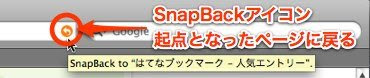


↑アドレスバーに表示されたSnapBack
SnapBackアイコンにマウスを乗せると、「どこ」に戻るのかツールチップが表示される。
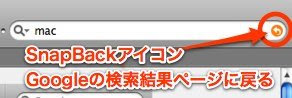


↑検索ボックスに表示されたSnapBack
SnapBackアイコンをクリックすると、Googleの検索結果のページへ戻る。


このアイコンが表示されている時、「SnapBack」を利用する事ができます。このアイコンをクリックすると、Webブラウズの起点となったページ、記事の一覧ページや検索結果のページに戻る事ができます。メニューバーの「履歴」→「ページにSnapBackで戻る」(ショートカットは「Command+Option+Pキー」)でもOKです。

なお、SnapBackで戻るページは、「ブックマークから表示したページ」や「検索結果の一覧ページ」が自動的に設定されるようになっています。メニューバーの「履歴」→「SnapBackページに指定」(ショートカットは「Command+Option+Kキー」)から、手動で設定する事もできます。


という訳で、Safariを普通に使っているだけで「SnapBack」を利用する事ができます。ちょっとした手間が省けるので、覚えておいて損のない機能だと思います。

これは個人的なオススメなのですが、SnapBackの機能を「SafariGestures」に割り当てると更に良い感じです。簡単なマウス操作で一気に目的のページに戻る事ができるようになり、Webブラウズがちょっと快適になると思います!

2008年10月1日水曜日

Safariで、Googleの検索ボックスにフォーカスするショートカット

元ネタはUsingMac.comさんの「25 Useful Shortcuts for Safari」です。

Googleの検索ボックスをフォーカスするには、「Command+Option+Fキー」でOKだったのですね。


↑改めてSafariのメニューを確認してみると、確かに「Google Search...」の項目がありました。今まで知りませんでした...。


これまで、Googleの検索ボックスをフォーカスするのに、「Command+Lキー」→「Tabキー」を押していました。要は、一度アドレスバーをフォーカスして検索ボックスへ移動していたのですが、今回覚えたショートカットは、一手間省けてなかなか良い感じです!

「25 Useful Shortcuts for Safari」では、この他にもSafariで使えるショートカットが合計25個(+2個?)紹介されています。Safariをお使いの方は、一度チェックしてみる価値があると思います。もしかしたら、新しい発見があるかもしれません。

2008年9月21日日曜日

SquirrelFish Extremeの実力

WebKitの開発チームが「SquirrelFish Extreme」を発表しました。詳しい内容に関しては、マイコミジャーナルさんの記事が参考になると思います。

既に「SquirrelFish Extreme」が搭載されたWebKitはダウンロード可能なので、私の環境でも試してみました。(ダウンロードはコチラ)

まずは、Blogで公開されていたグラフの妥当性を確認する意味でSunSpiderを実行してみました。
評判通り、現行のSafari3.1の3倍、これまでのWebKit(SquirrelFish)の2倍速くなっていると言えそうです。折角なので、SunSpider以外のJavascriptベンチマークツールでも測定してみました。
ご覧のように、私の環境では、全てのベンチマークにおいて「SquirrelFish Extreme」が最も良いスコアを叩き出しました。さすがに全てのベンチマークで「2倍」とはなりませんでしたけど...。それでも「SquirrelFish Extreme」は本当に「速い!」と思います。これで、ますます次のSafari4が楽しみになりました。

2008年9月14日日曜日

SafariStand 3.1 L162がリリースされました。

タイトル通り、新しいSafariStandがリリースされました。このバージョンでの変更点は以下の2点です。
  • サムネイルキャッシュの削除機能を追加
    サムネイルキャッシュを自動的に削除する事ができるようになりました。キャッシュを削除するルールは、時間(5days〜360days)、サイズ(100MB〜1GB)、無制限から選択する事ができます。


    ↑SafariStand Settingの画面

    以前、このブログでも、サムネイルキャッシュの削除に関して取り上げた事があります。(紹介した記事はコチラ)が、実際には、ズボラな人間なので定期的に実行する事はありませんでした...。これからはSafariStandが勝手にお掃除してくれるので、個人的には本当にありがたい機能です!


  • Cooliris とのコンフリクト解消
    この件に関しては、残念ながら私の環境では確認出来ませんでした。これは、現在人柱的にSafari4 dp2を利用している事が原因だと思われます。ちなみに、プラグインを全て外して、SafariとCoolirisのみの環境でも、Coolirisは正常に動作しなかったので、SafariStandに問題が無い事は確認しています。

    (追記:9/14)
    コンフリクト解消を確認できました。
    とは言え、Safari4 dp2上のCoolirisは挙動が怪しいままです。現状では、Piclens Publisher等で作成したギャラリーから「Start Slide Show」を一度実行すると、何とか利用できるようになります...。


    ↑Googleのイメージ検索画面で、画像にマウスカーソルを合わせると、Coolirisが起動するアイコンが表示されます。

以上、SafariStand 3.1 L162の新機能の紹介でした。L162に更新する時に注意すべき点は、サムネイルキャッシュの削除期間がデフォルトで「30days」に設定されている事です。キャッシュをもっと長い期間保持しておきた方は、L162にバージョンアップ後、直ぐに設定を変更した方が良いでしょう。


SafariStand 3.1 L162のダウンロードはコチラからどうぞ!

2008年6月21日土曜日

SafariTabMemento Ver0.0.2がリリース

Safariのタブを復元してくれるプラグイン、SafariTabMemento Ver0.0.2がリリースされましたね!

Ver0.0.2では、設定画面の変更と英語ローカライズが追加されました。新しい設定画面は、メニューバー→「Safari」→「環境設定...」→「タブ」内にあります。


↑「SafariTabConfig」と同じ場所ですね


個人的には、以前より直感的に使える(設定できる)ようになったと思います!


また、このリリースと同時に、griffin-stewieさんが開発に携わっているSafariの各種プラグインの総合サイト?「cyan-stivy.net」も公開されました。プラグインのインストール、使い方などの詳しい解説から、最新版のダウンロードまでできます。とても便利なのでオススメですよ!なお、今取り扱っているプラグインは...
です。という訳で、「SafariTabMemento Ver0.0.2」のダウンロードはコチラからどうぞ。リリース情報も知りたい方はコチラからどうぞ。

2008年6月20日金曜日

Safari 3.1.2 for Windowsが公開されました

タイトル通りなのですが、Safari 3.1.2 for Windowsがダウンロード可能になっています。詳しくはコチラから。

このバージョンをインストールすると、ファイルのダウンロード可否ダイアログが表示されるようになります。Safariのセキュリティ問題だ!と騒がれたので実装したと思われますw


↑Safari 3.1.2 for Windowsで、ファイルダウンロードしようとすると、ダイアログが表示されるように...

2008年6月19日木曜日

Safariのリファラをコントロールするプラグイン - SafariRefManage

「SafariRefManage v0.2.2」を導入すると、Safariが送るリファラをコントロールする事ができます。と言ってもイメージが沸きにくいと思いますが、例えば、FC2ブログの画像をGoogleリーダーやLDRで表示可能になります。

Firefoxをお使いの方には、Safari版の「RefControl」と言った方が分かりやすいかもしれません。(参考:「FC2ブログのRSSで画像が読み込めない問題を解決する方法」via Macの手書き説明書さん)


「SafariRefManage」のインストール方法、使い方などは「プロジェクトページ」に詳しく書かれています。(ソースも公開されていますね!)

という訳で、ここからは、具体例として挙げた「FC2ブログの画像をRSSリーダーに表示させる」設定を行ってみたいと思います。
  1. メニューバー「Safari」→「Manage Referrer」を選択
  2. ポップアップしたウィンドウの「Add」をクリック
  3. 「http://*.example.com/*」の「URL Pattern」と「Referrer」を設定
    - URL Pattern:「http://*.fc2.com/*」
    − Referrer:「Block」
  4. ウィンドウを閉じる

↑新しく設定を追加したい時は、最初に「Add」を押す必要があります。


この設定を行うと、↓のようになります。
なお、FC2ブログの代表?として、いつもお世話になっている「Macの手書き説明書」さんを使わせて頂きました。

■ Before

↑設定前は、画像が「?」と表示されてしまう...


■ After

↑設定後、画像がちゃんと表示される!


「SafariRefManage」も私にとっては欠かせないプラグインの一つになりそうです。ちなみに、Safari 3.1.1、WebKitどちらでも動作しています。Safariでリファラをコントロールしたいと思っている方にはオススメです!


SafariRefManageは、プロジェクトページからダウンロードできます。